1、打开solidworks,新建零件,进入绘制草图。
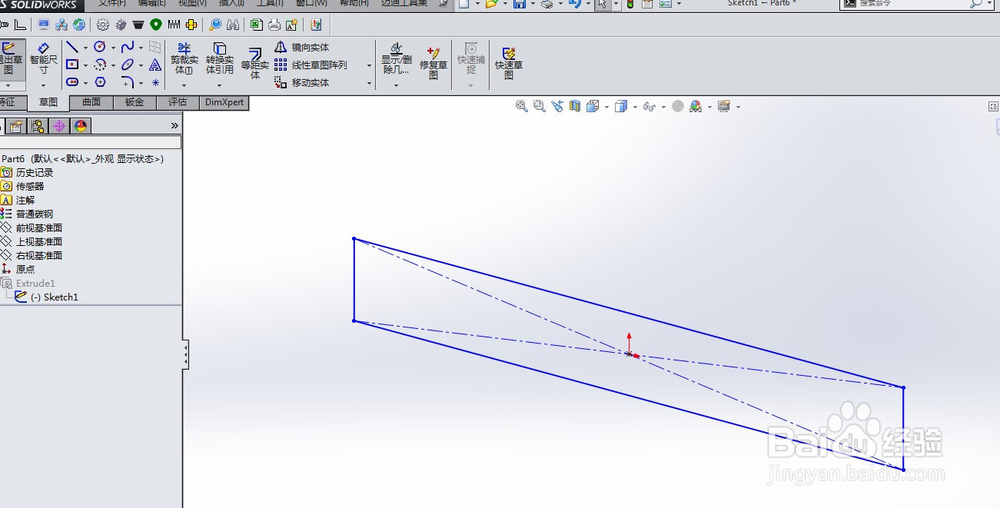
2、使用solidworks任意荡裕绘制一零件,并进行保存
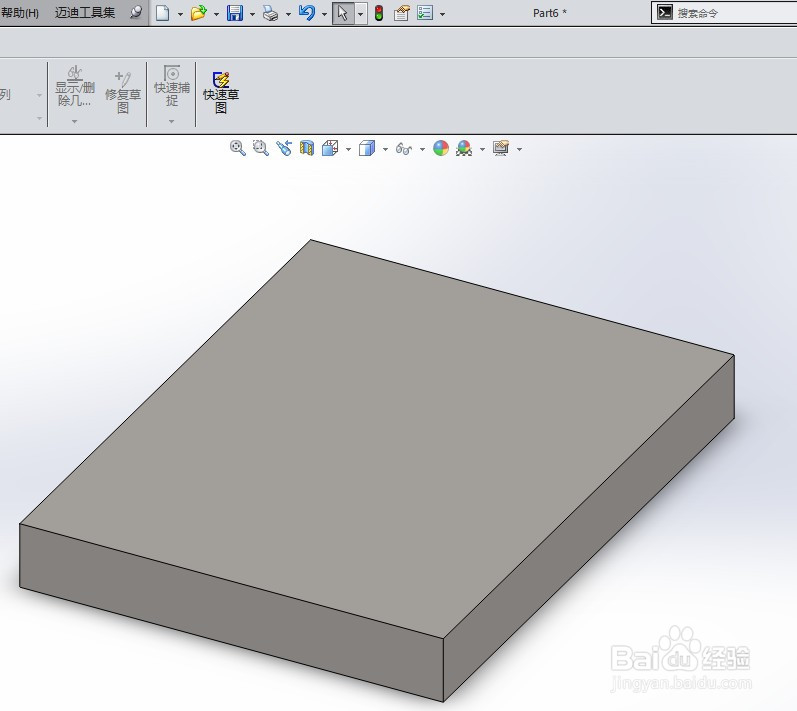
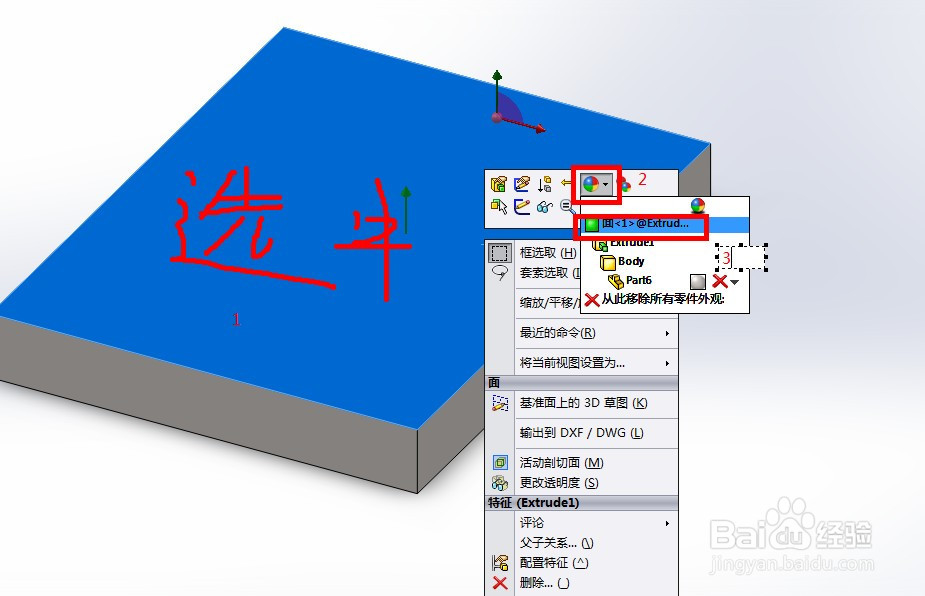
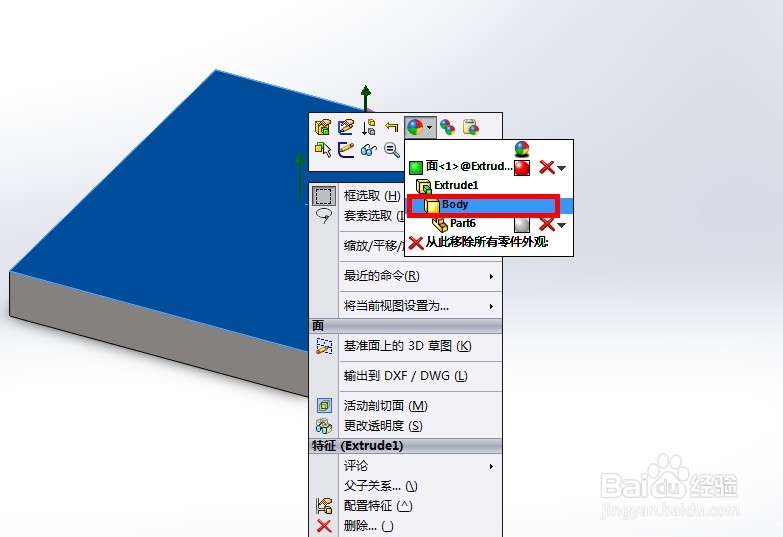
3、只改零件一个表面的颜色,就选中该面,如下图进行操作
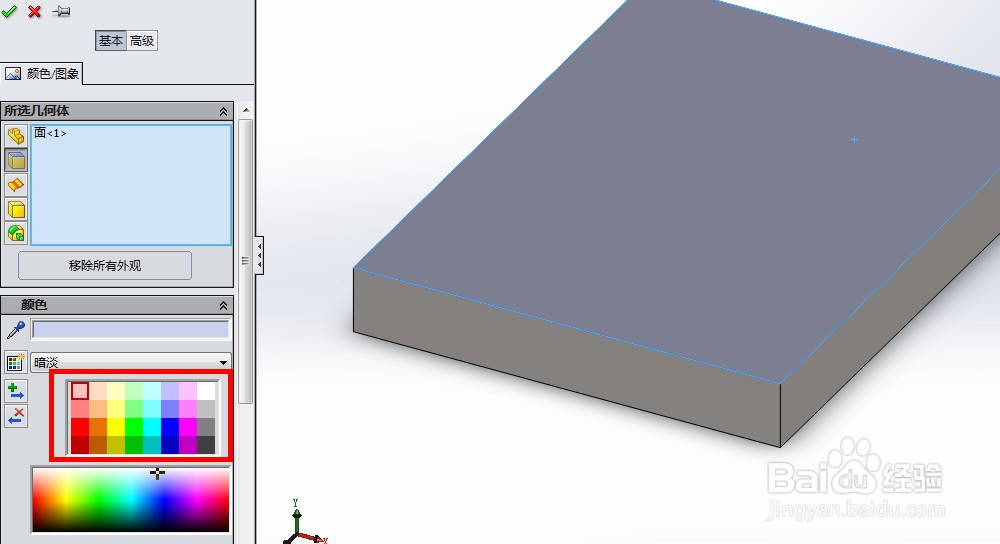
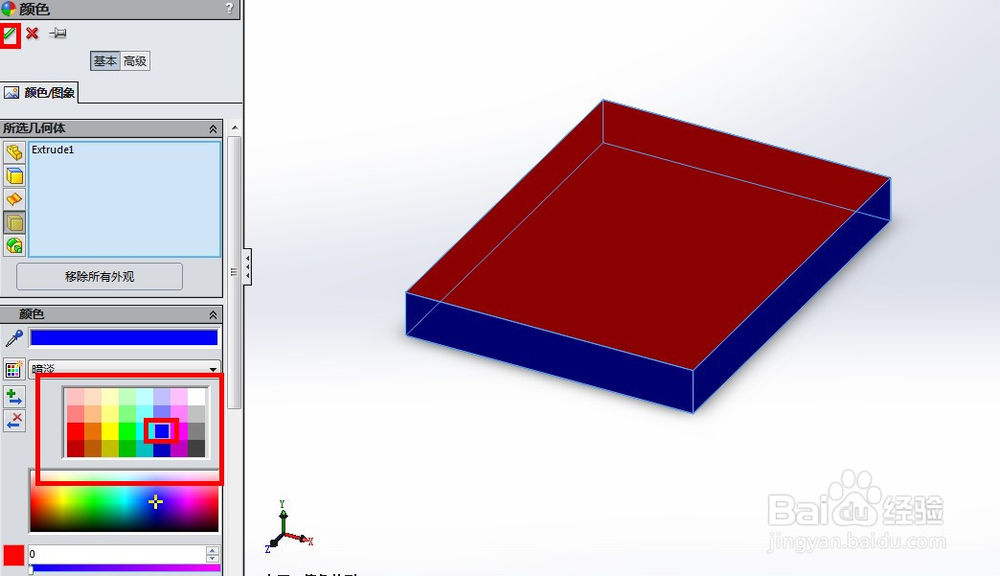
4、按下图进行操作,将该表面改为红色。

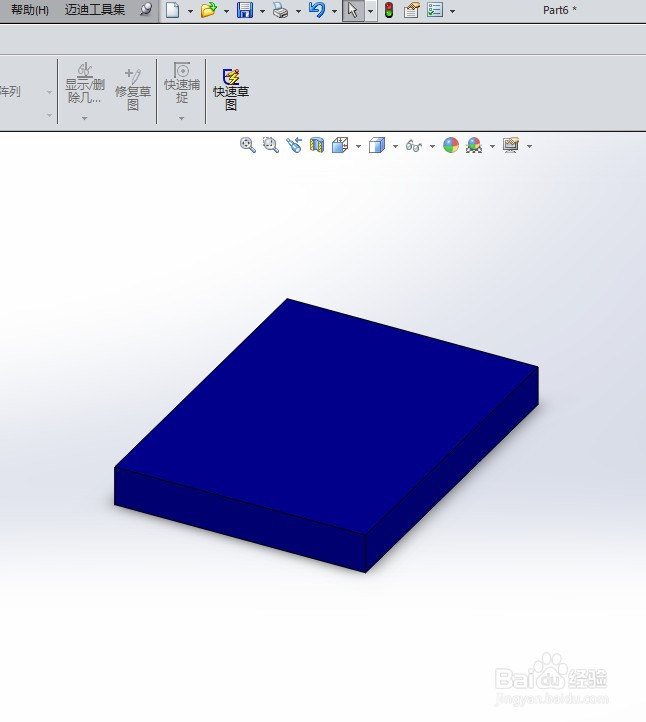
5、改整个solidworks零件颜色的方鬼沟祝式和前面一样,只是选择的时候按下图物蚂进行选择,我们把整个solidworks零件变为蓝色。
6、solidworks如何给零件上色和改变零件颜色的方法就是是这么简单。
如本文帮助到了你,请为本文点赞或投票,让本文帮助更多的人!
1、打开solidworks,新建零件,进入绘制草图。
2、使用solidworks任意荡裕绘制一零件,并进行保存
3、只改零件一个表面的颜色,就选中该面,如下图进行操作
4、按下图进行操作,将该表面改为红色。
5、改整个solidworks零件颜色的方鬼沟祝式和前面一样,只是选择的时候按下图物蚂进行选择,我们把整个solidworks零件变为蓝色。
6、solidworks如何给零件上色和改变零件颜色的方法就是是这么简单。
如本文帮助到了你,请为本文点赞或投票,让本文帮助更多的人!