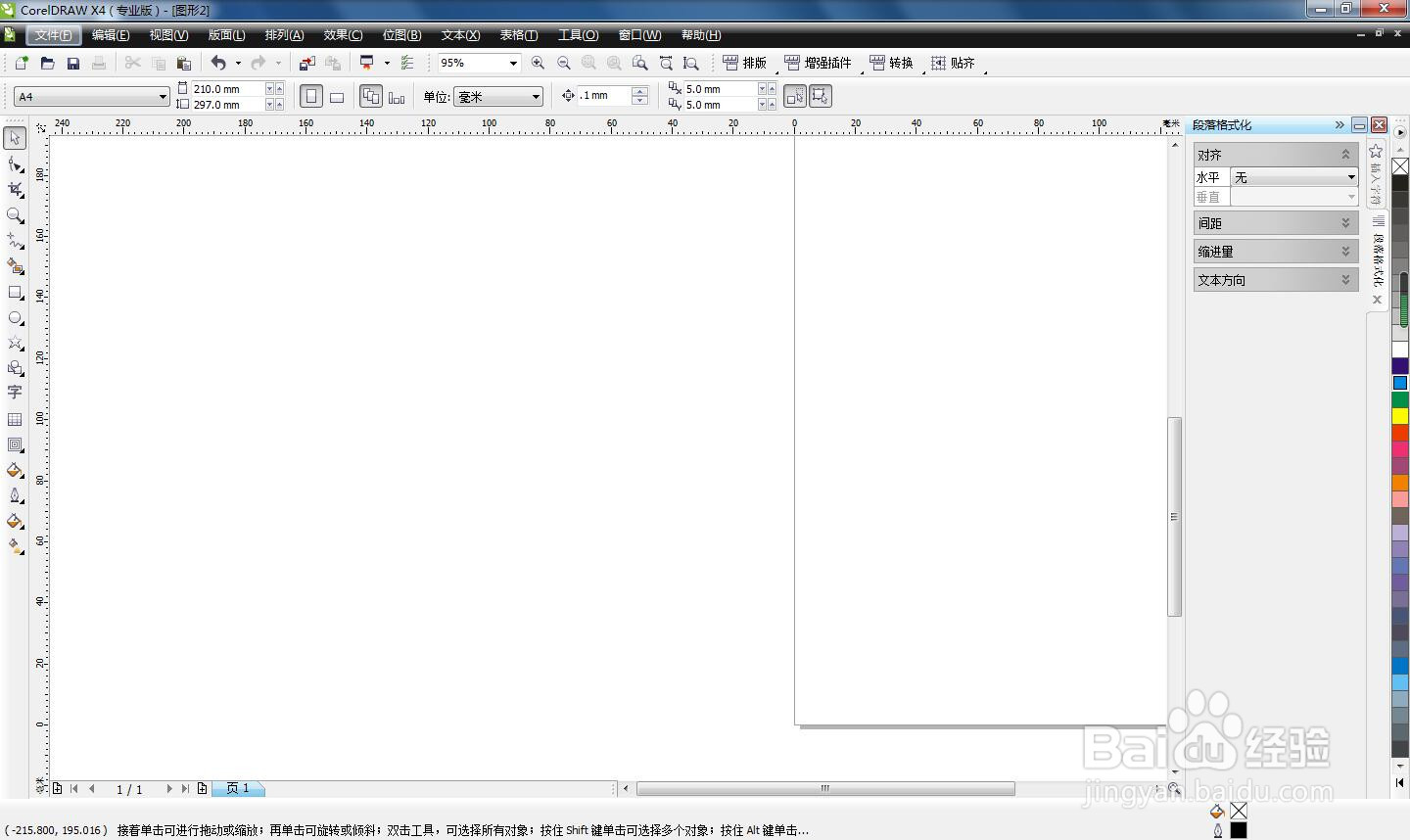
1、打开软件CorelDRAW x4,进入编辑页面。
2、点击菜单栏下面的“导入工具”,找到要编辑的图片。确定导入工作台。
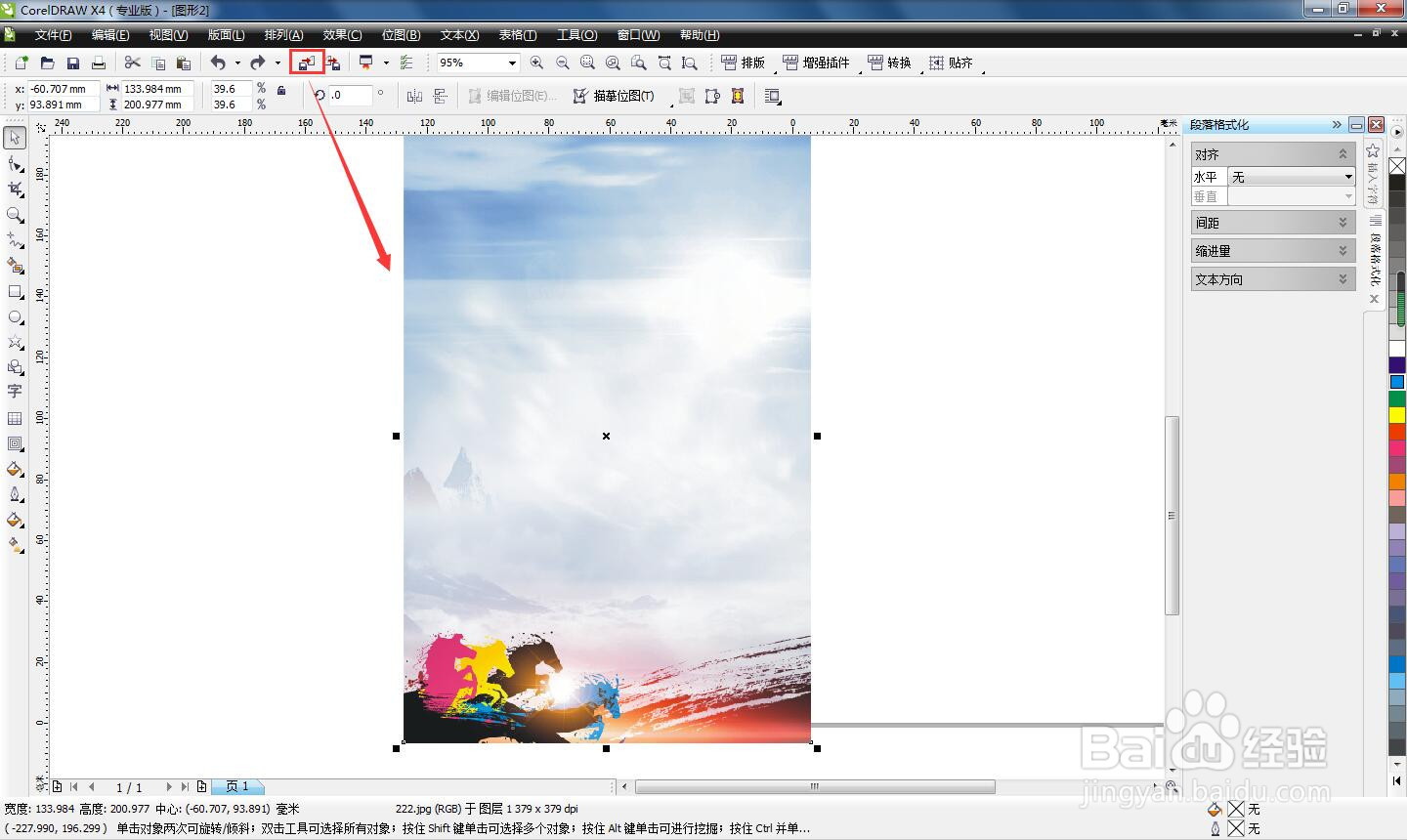
3、在操作界面,我们选择好自己需要裁剪的部分。

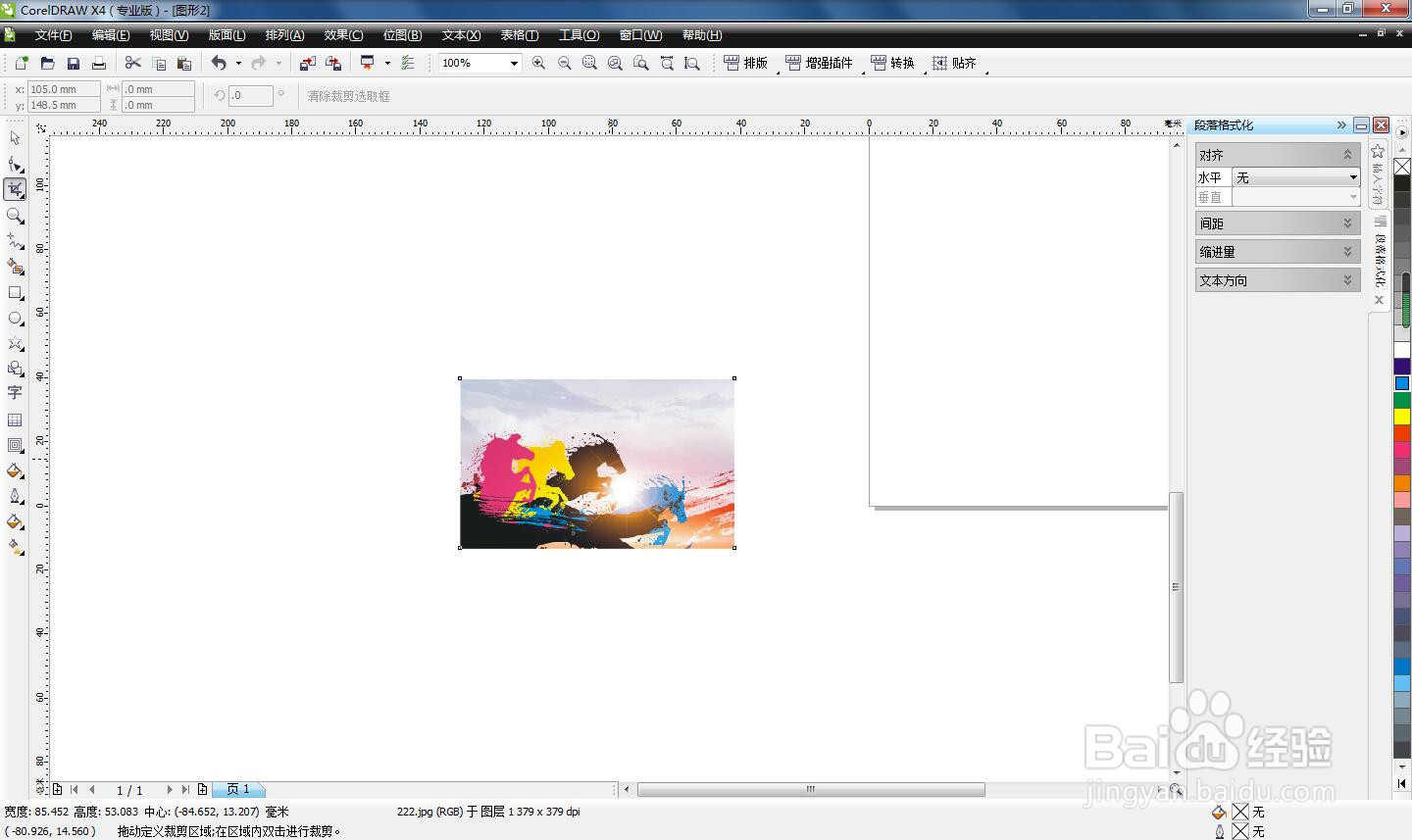
4、点击左侧工具栏中的“裁剪工具”。
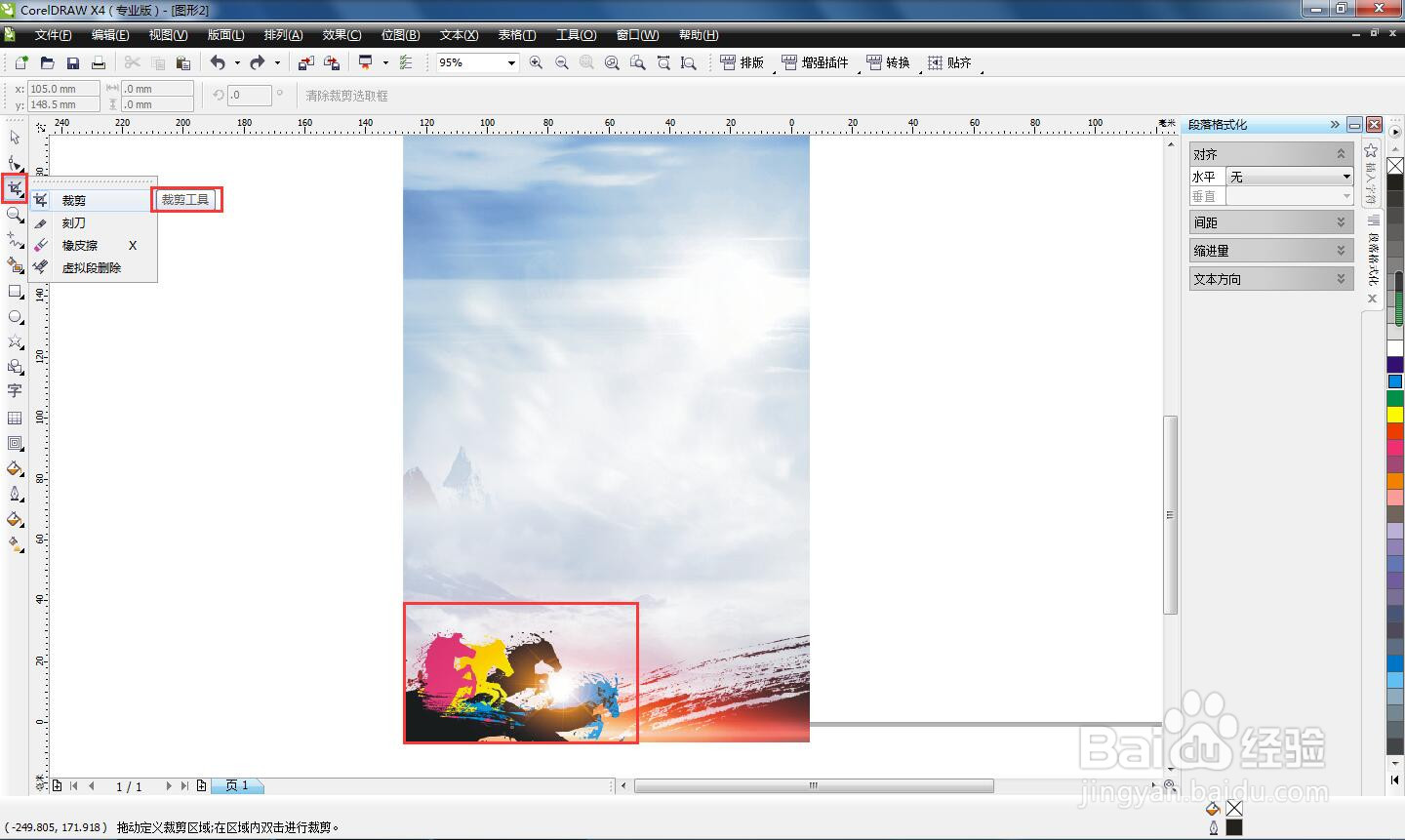
5、运用“裁剪工具”拉出需要裁剪的位置和大小,单击鼠标。并在选定的区域内双击。
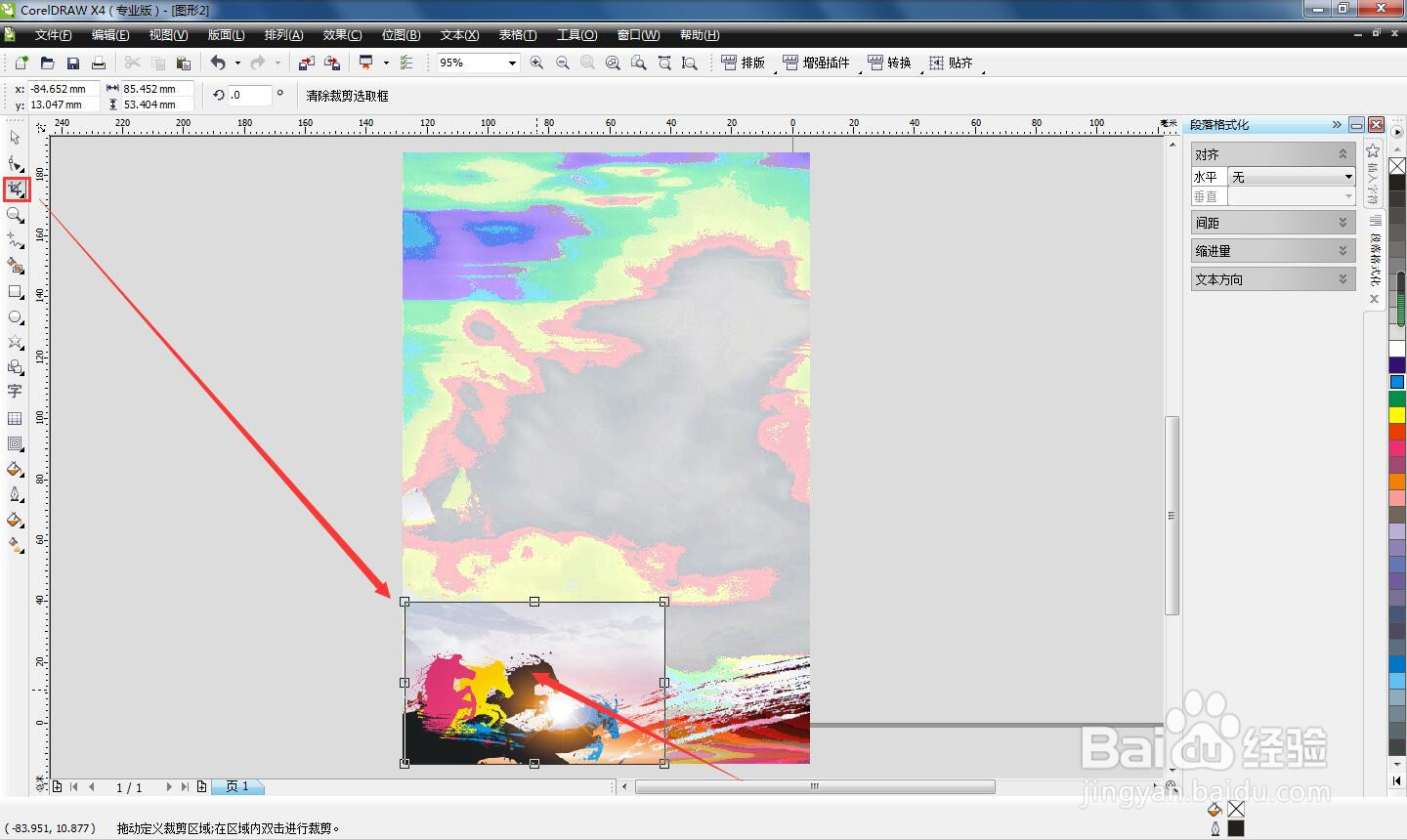
6、现在图片只剩下我们需要的裁剪的部分。
1、1.打开软件CorelDRAW x4,进入编辑页面。
2.点击菜单栏下面的“导入工具”,找到要编辑的图片。确定导入工作台。
3.在操作界面,我们选择好自己需要裁剪的部分。
4.点击左侧工具栏中的“裁剪工具”。
5.运用“裁剪工具”拉出需要裁剪的位置和大小,单击鼠标。并在选定的区域内双击。
6.图片现在只剩下我们需要的裁剪的部分。