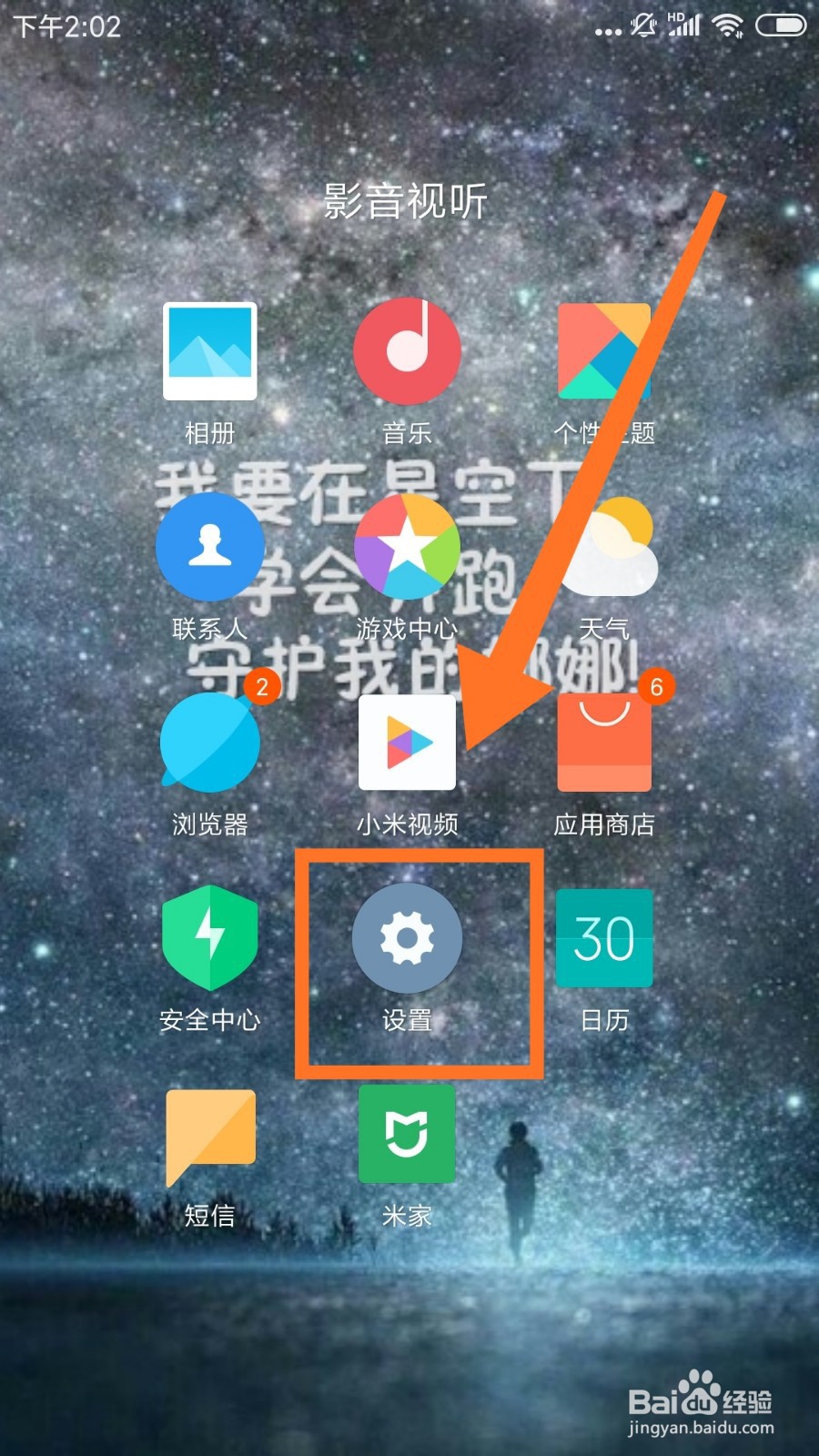
1、打开手机,点击【设置】,进入设置页面。
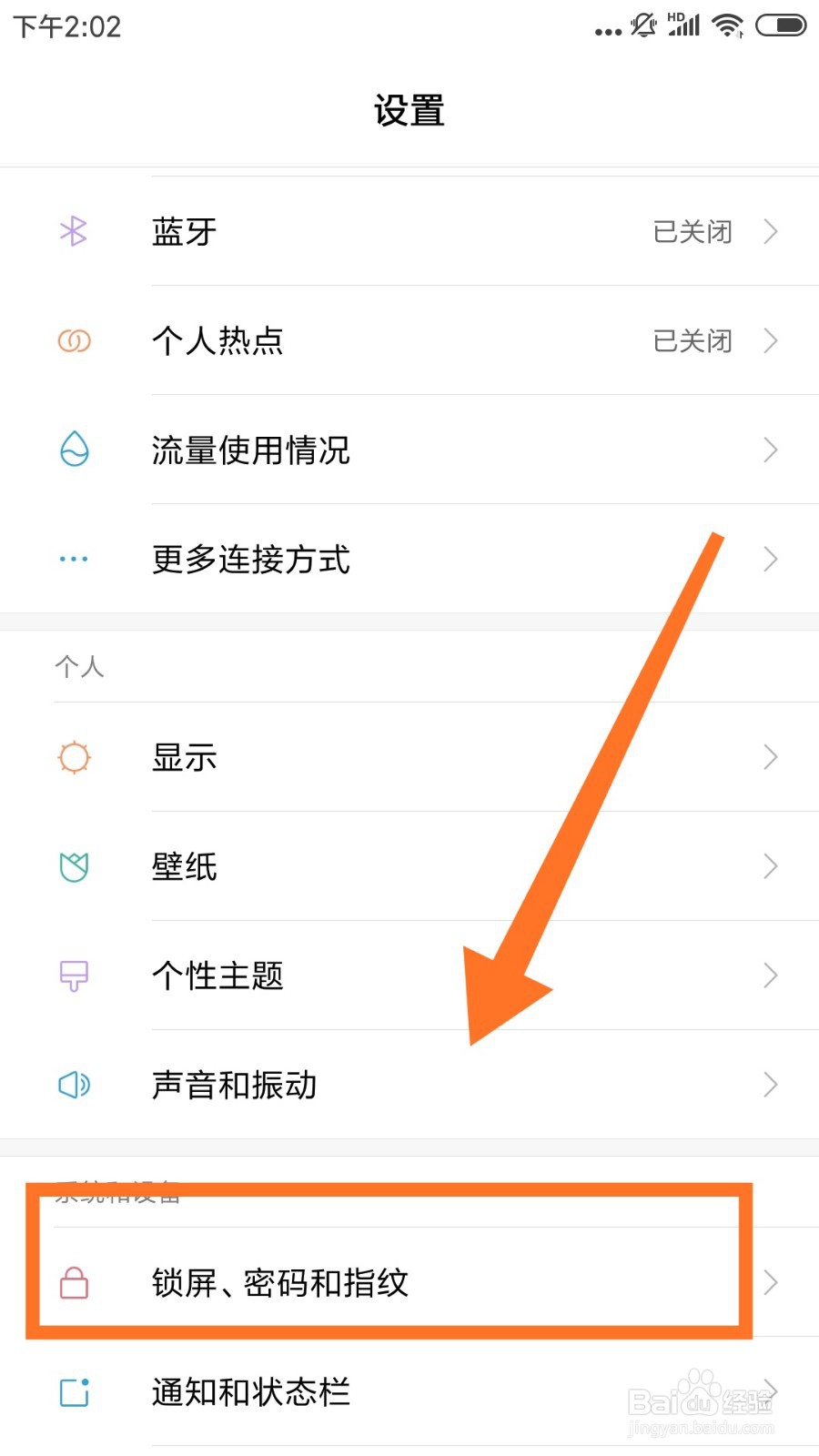
2、下拉设置列表,找到【锁屏、密码和指纹】一栏,点击进入。
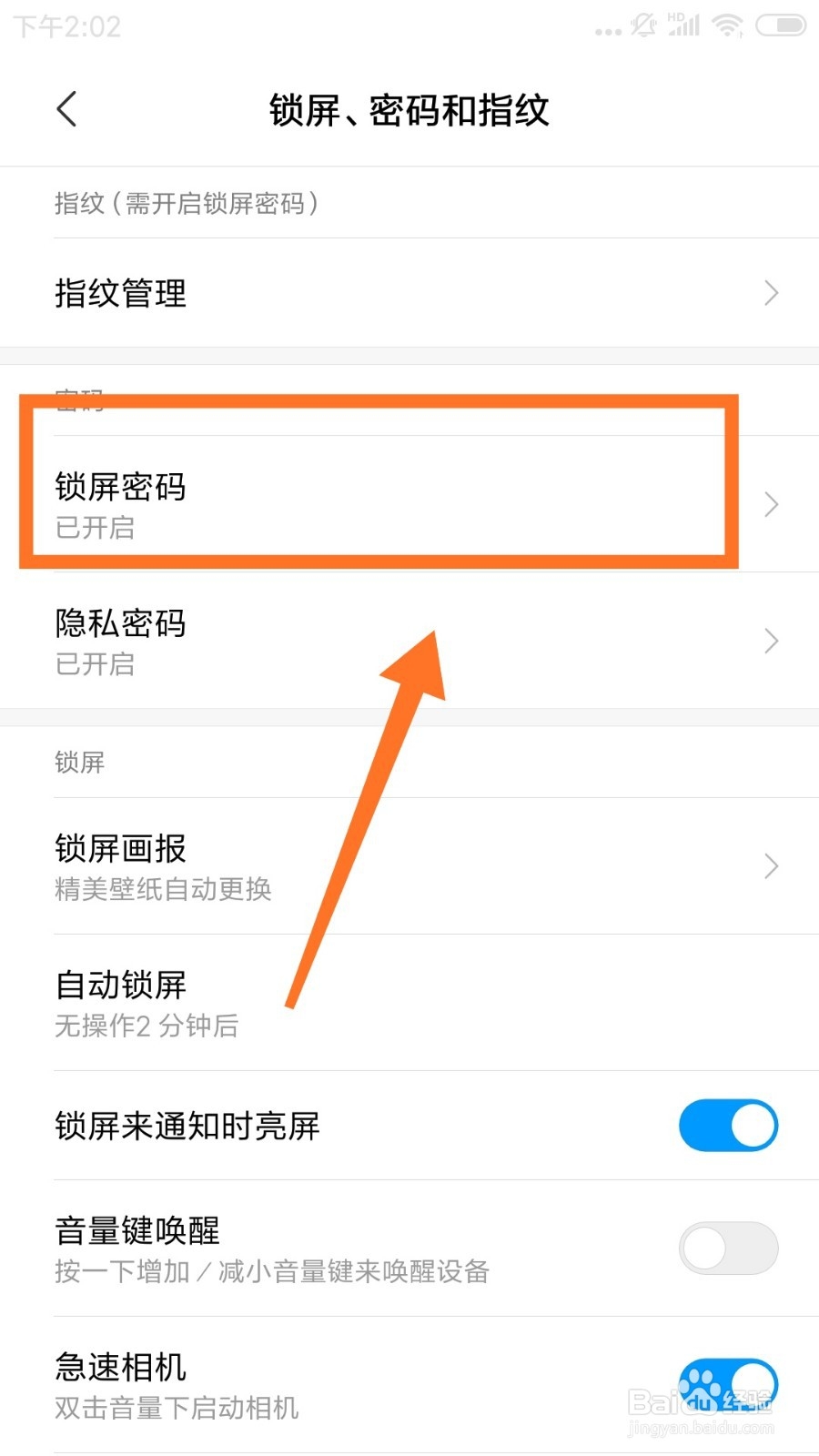
3、在此页面中,点击【锁屏密码】一栏,进入锁屏密码页面。
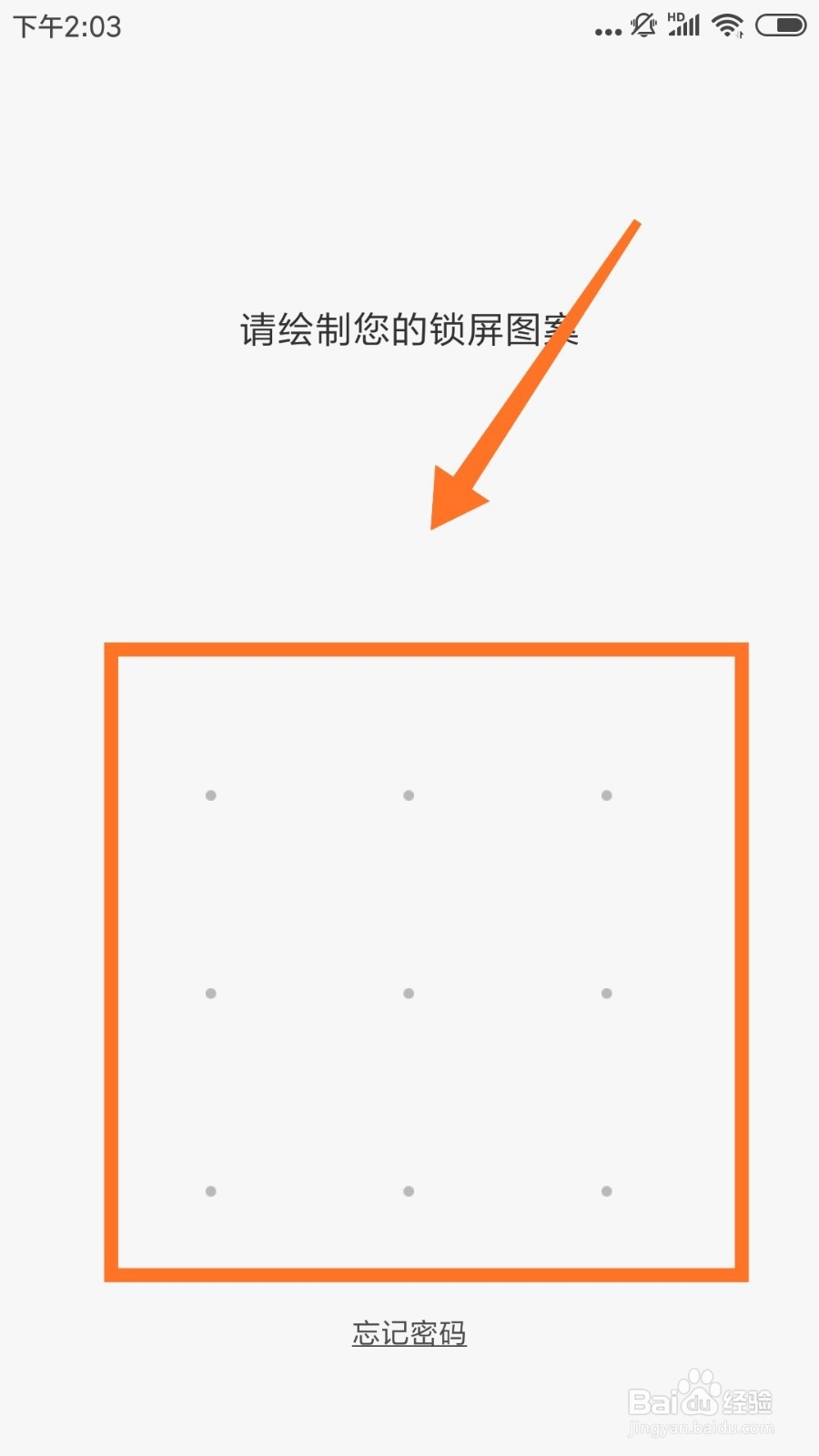
4、此时,弹出需要绘制锁屏图案,绘制正确的锁屏图案,
5、绘制完成后,弹出锁屏密码页面,点击最上面【关闭密码】。

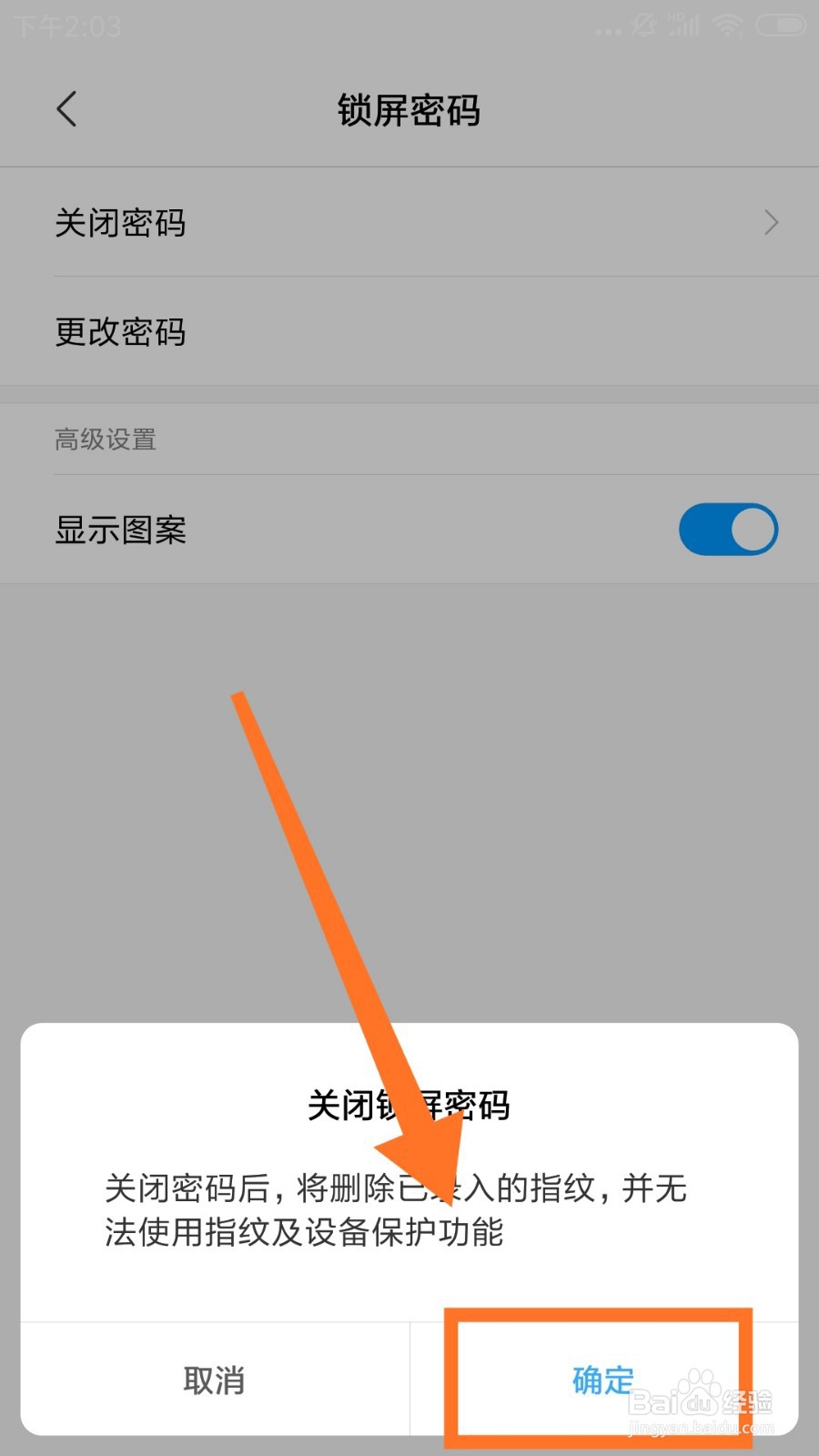
6、弹出关闭锁屏密码页面,点击右下角【确定】,关闭锁屏密码,这样就设置成功了。
1、1、打开设置,点击锁屏、密码和指纹一栏;
2、进入后点击锁屏密码一栏,并绘制图案;
3、点击关闭密码,弹出关闭锁屏密码页面后点击确定;
4、关闭锁屏密码成功。