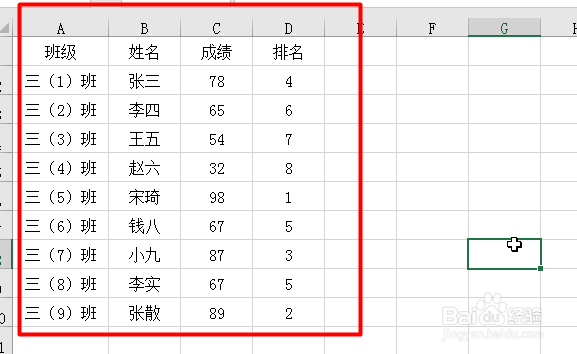
1、Excel制作普通的表格:先双击打开Excel,在单元格内输入基础的表格数据
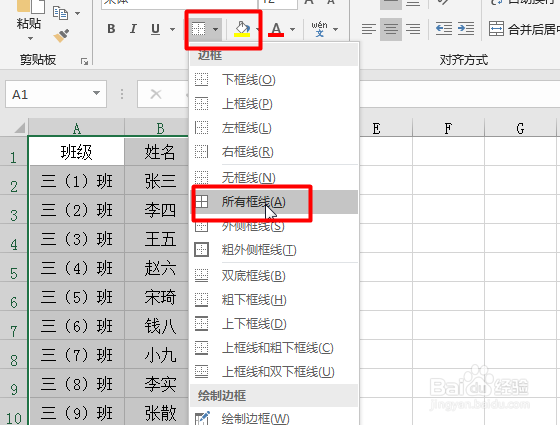
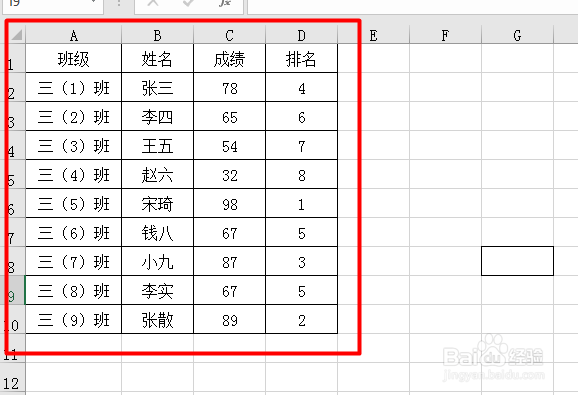
2、然后全选单元格数据,点击上方的“边框”,选择“所以框线”,制作成最简单的表格
3、还可以通过选取一些单元格的数据,将其制作成柱状图,选择单元格数据,点击上方菜单栏的插入
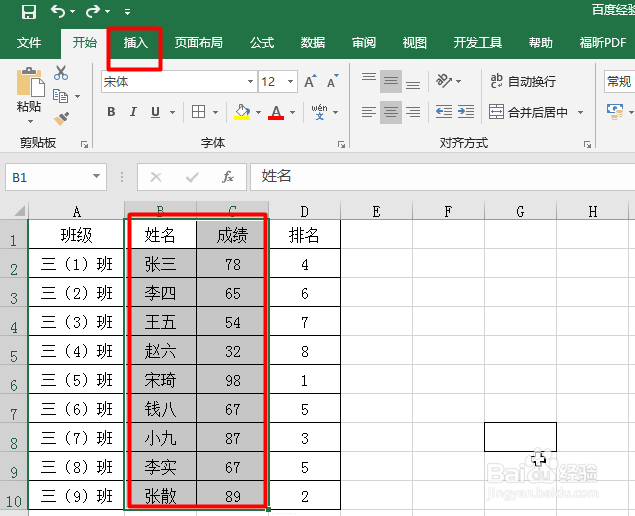
4、点击“插入柱状图或条形图”,选择合适的柱状图或条形图,形成一个柱状图


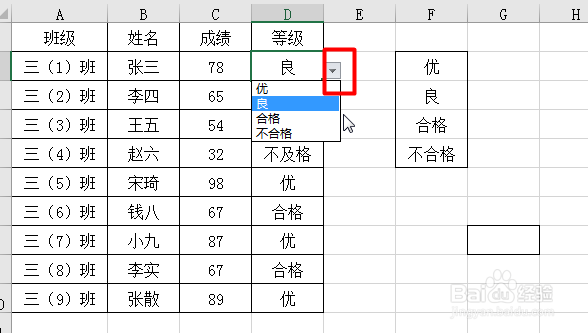
1、Excel制作表格下拉选项:依照上面的方法先制作一个简单的Excel表格,在旁边输入“优、良、合格、不合格”
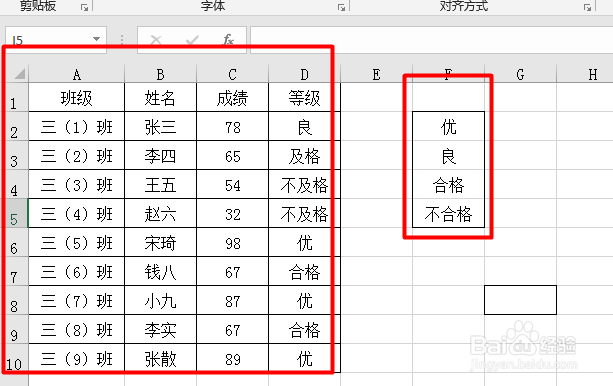
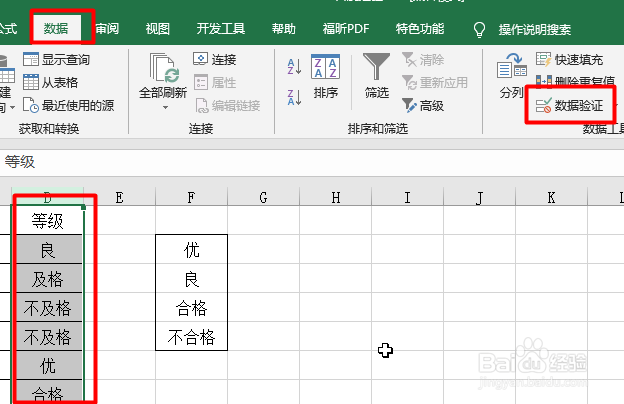
2、我们在等级列给它弄上下拉选项,选择“等级”列,点击菜单栏上的“数据”,点击“数据验证”
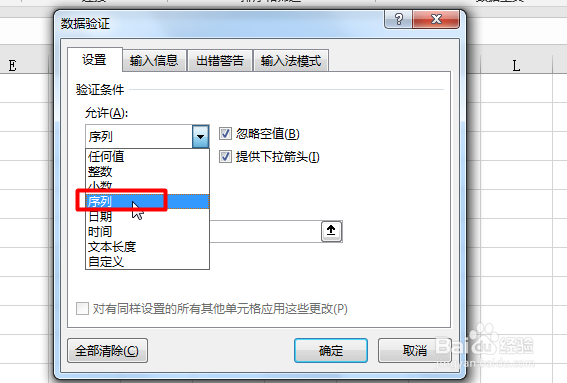
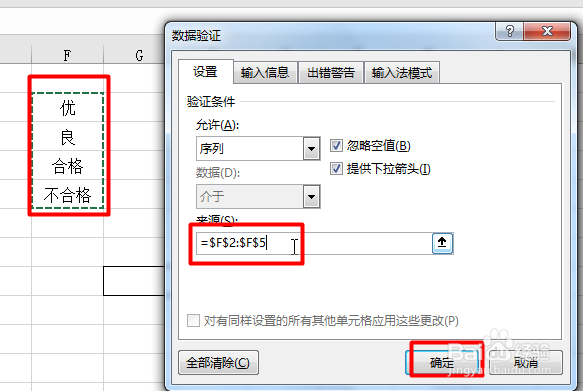
3、允许处选择“序列”
4、来源就选择刚刚输入“优、良、合格、不合格”的单元格,点击确定即可
5、这样下拉选项就设置好了