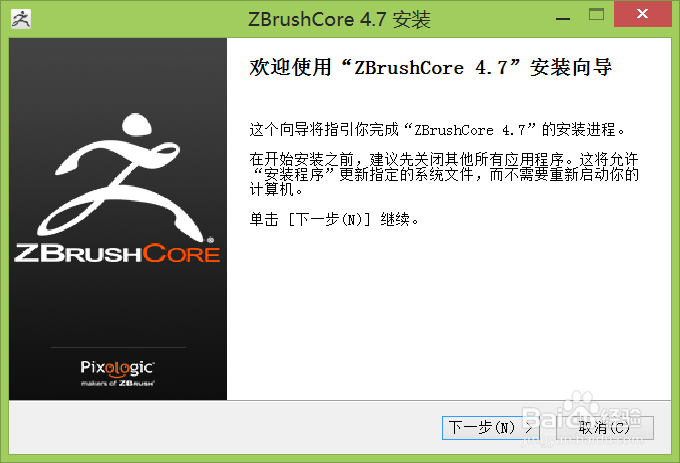
1、在zbrush的安装程序文件上双击弹出zbrush安装向导界面,如图所示:
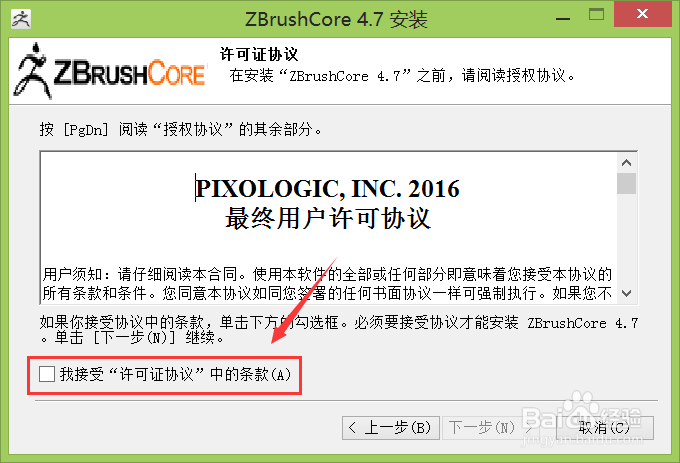
2、在该界面点击下一步,在弹出的对话框内勾选我接受许可协议中的条款选项,如图所示:
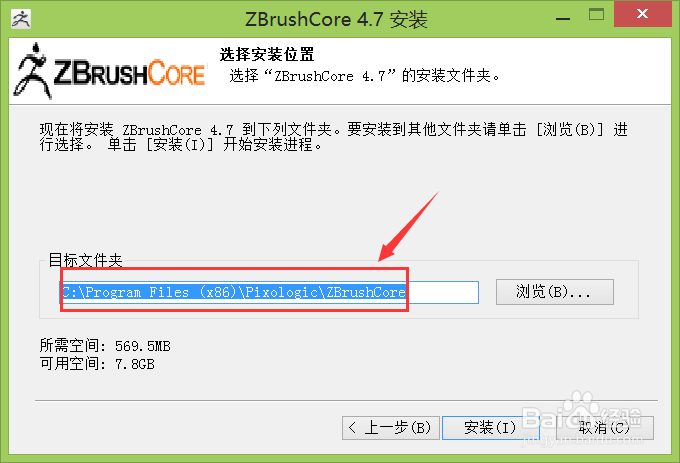
3、勾选我接受许可协议中的条款选项后,在弹出的对话框内设置安装的路径,如图所示:
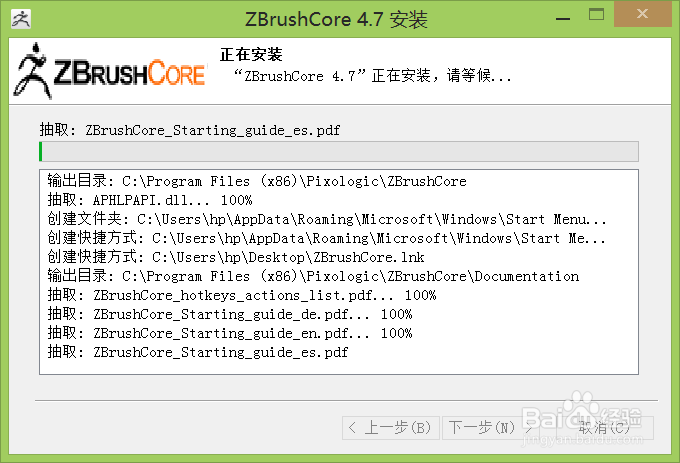
4、设置好安装路径后,弹出安装进度界面,如图所示:
5、经过一段时间的等待,弹出安装完成界面,如图所示:
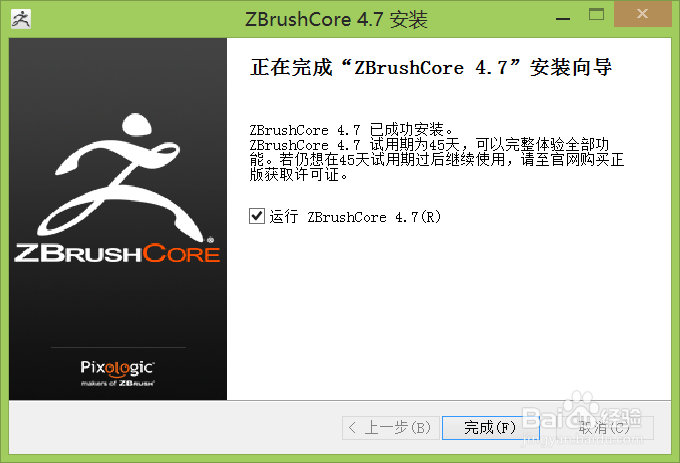
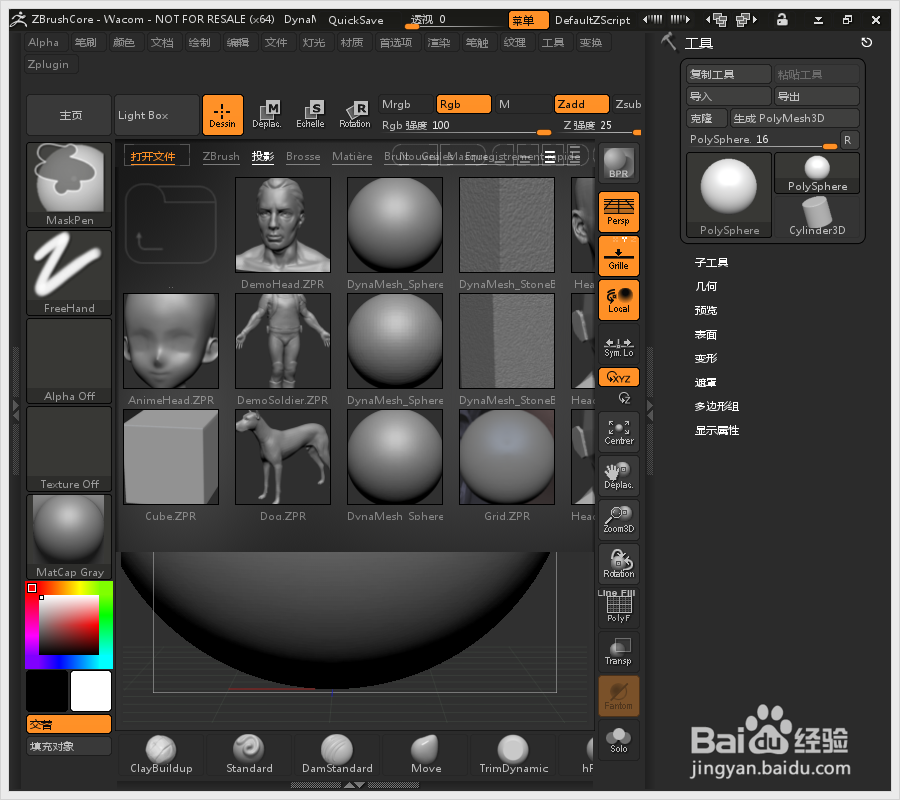
6、点击确定我们就安装好该软件,点击确定打开看看它是什么样子吧。
1、在zbrush的安装程序文件上双击弹出zbrush安装向导界面,如图所示:
2、在该界面点击下一步,在弹出的对话框内勾选我接受许可协议中的条款选项,如图所示:
3、勾选我接受许可协议中的条款选项后,在弹出的对话框内设置安装的路径,如图所示:
4、设置好安装路径后,弹出安装进度界面,如图所示:
5、经过一段时间的等待,弹出安装完成界面,如图所示:
6、点击确定我们就安装好该软件,点击确定打开看看它是什么样子吧。