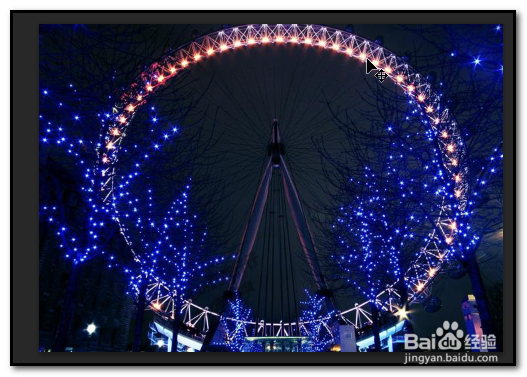
1、在网上找到了这么一张图片;
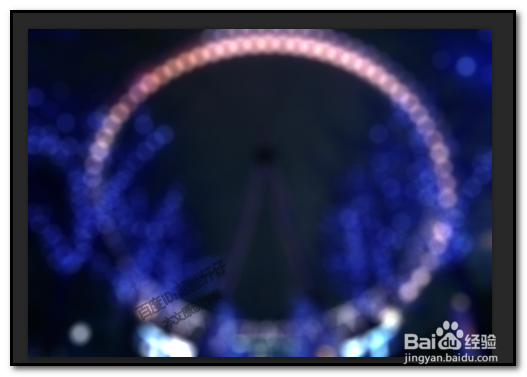
现在,把图片制作出灯光呈模糊光圈的效果。
2、图片拖进到PS中。
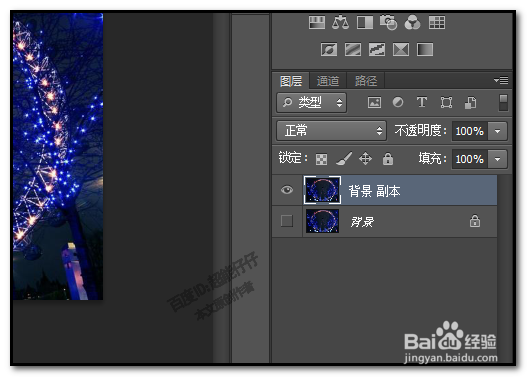
复制一层,以备若做坏,能再重新做过。把背景层眼睛关闭。
3、然后,顺序点:滤镜-模糊-光圈模糊
没有快捷键,我们就这样点击了。
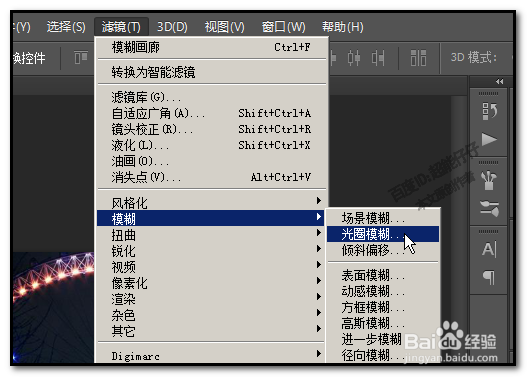
4、进入到光圈模糊的操作面板。
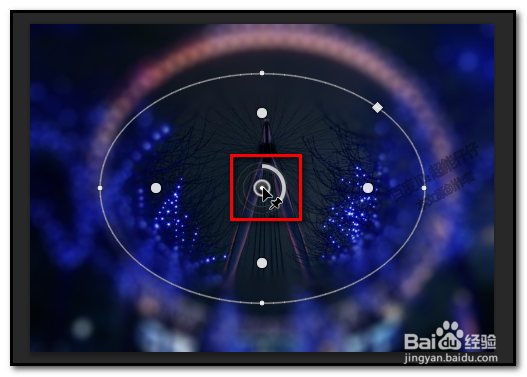
这时,鼠标呈一颗图钉的样子,然后,点住图中的光圈把光圈移到图片外围。不用管它了。
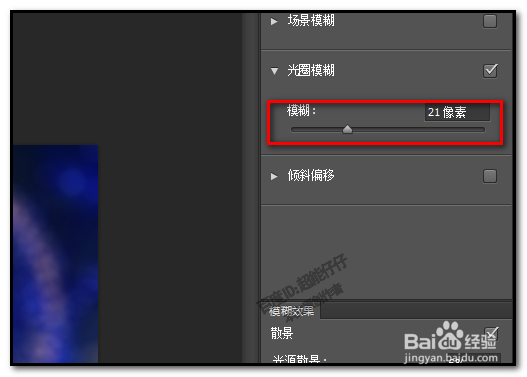
5、目光定位在右边的模糊工具这里。
在模糊这里,设置模糊的程度,可以一边移动,一边看下图片的效果。
按照自己实际要求的效果来调节。
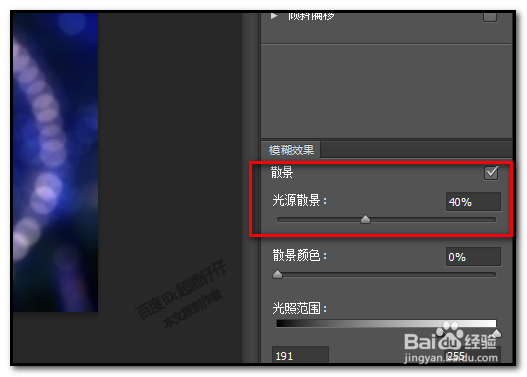
6、再看下面的模糊效果这里。
在光源散景这里再设置下参数。一边调一边看图片的效果。
散景颜色这里也可以调一调。
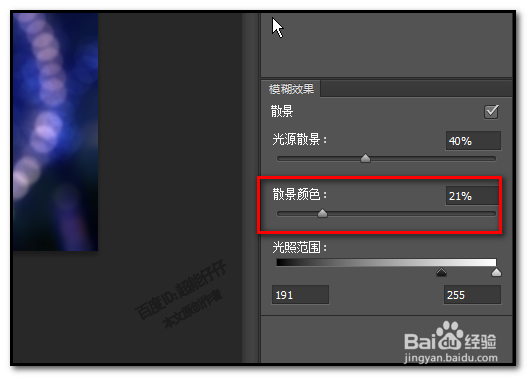
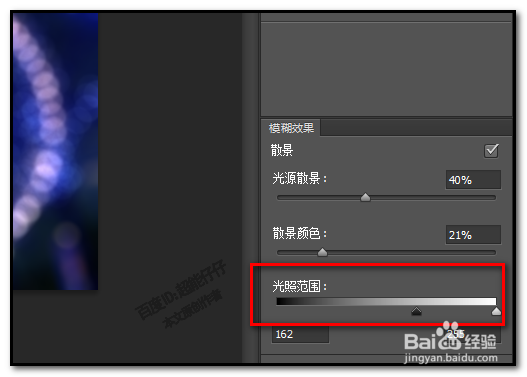
7、最下方的光照范围这里,
可以调下,像是设置渐变颜色一样有滑块,移动滑块可以调节。
所有设置都弄好后,在右上角点确定。