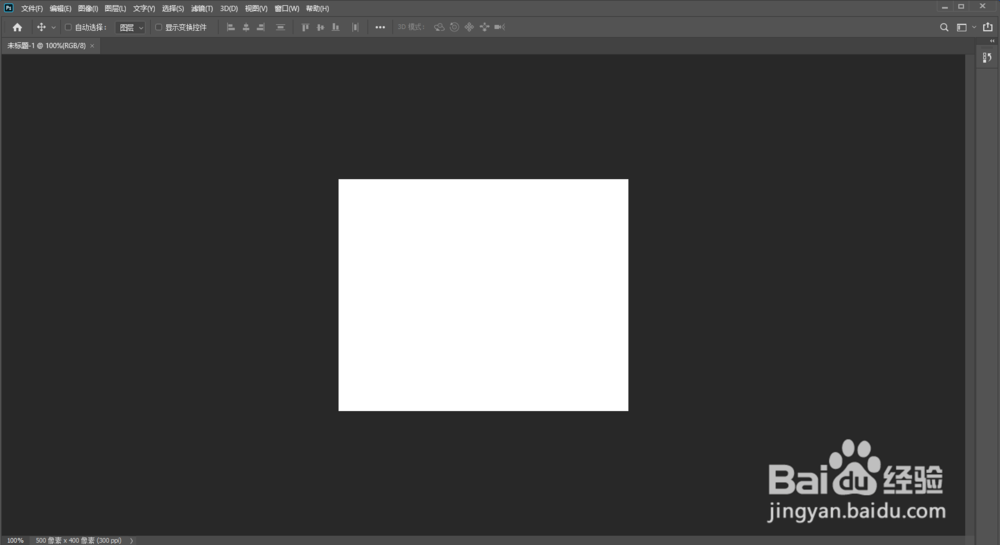
1、启动Photoshop软件,如图所示:
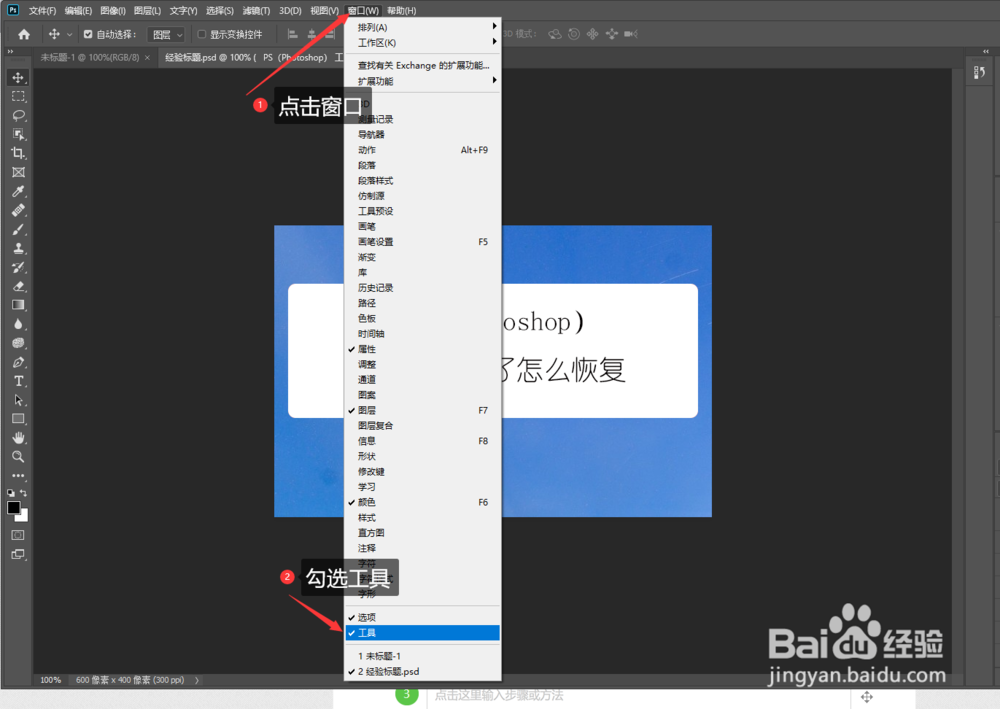
2、点击软件顶部菜单的“窗口”选项,将下拉菜单中的“工具”选项前面勾选上,即可恢复工具栏,如图所示:
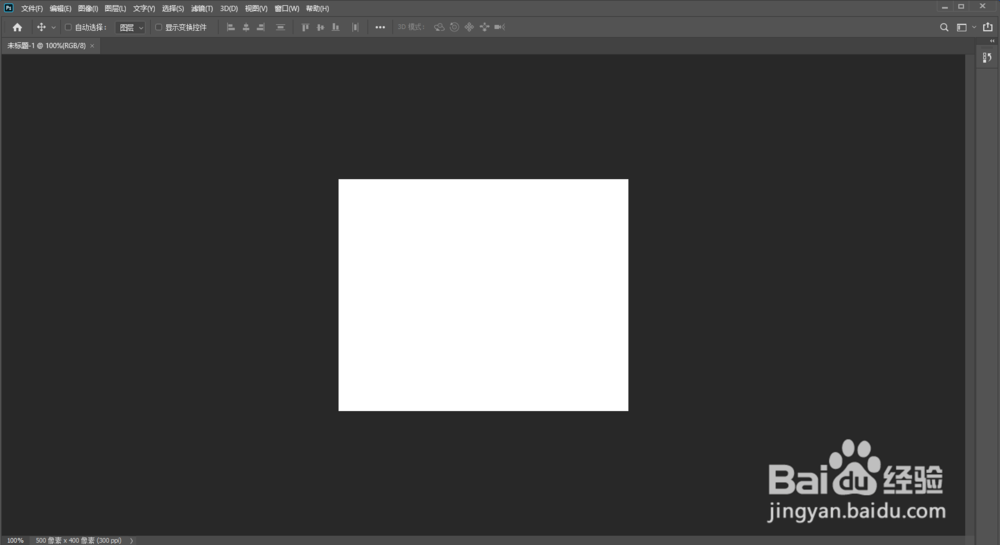
1、启动Photoshop软件,如图所示:
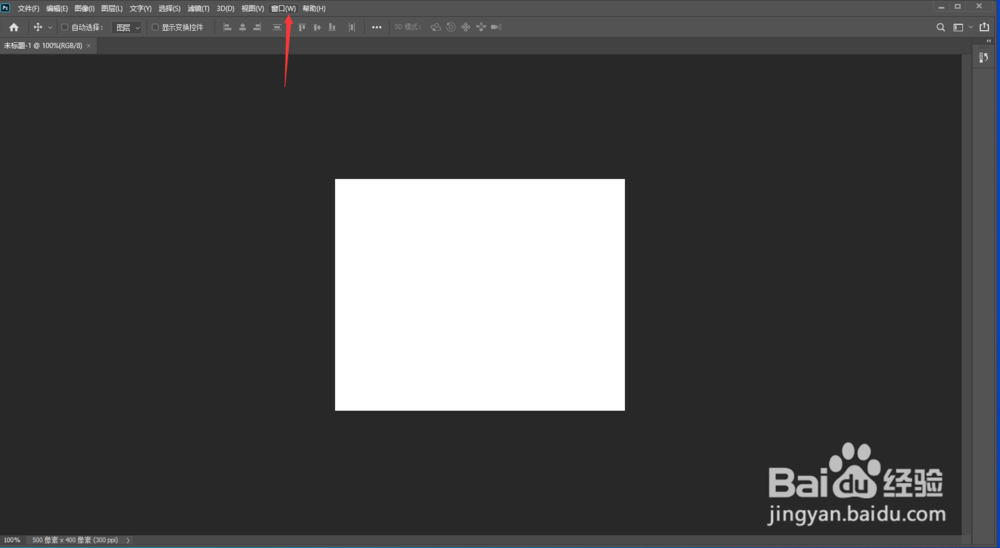
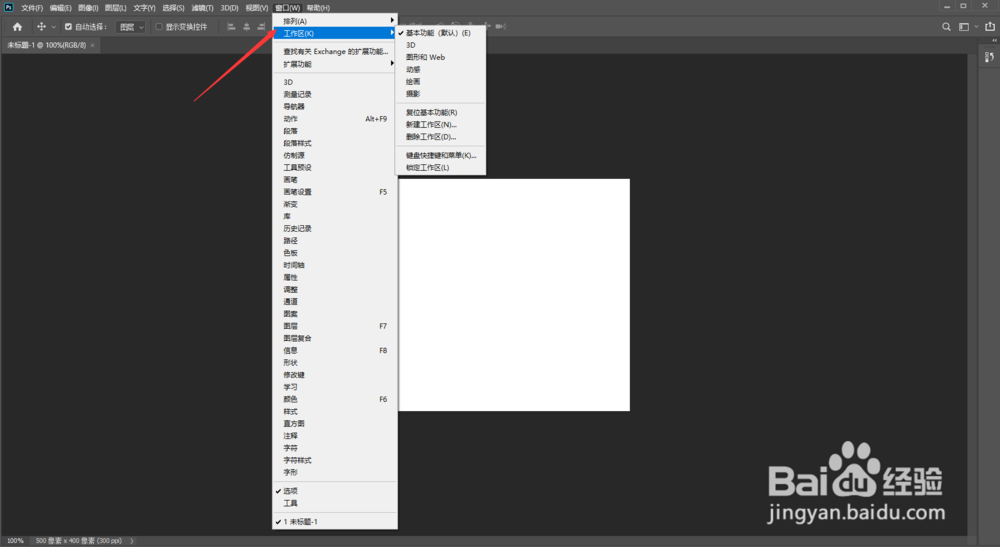
2、点击“窗口”,如图所示:
3、点击“工作区”,如图所示:
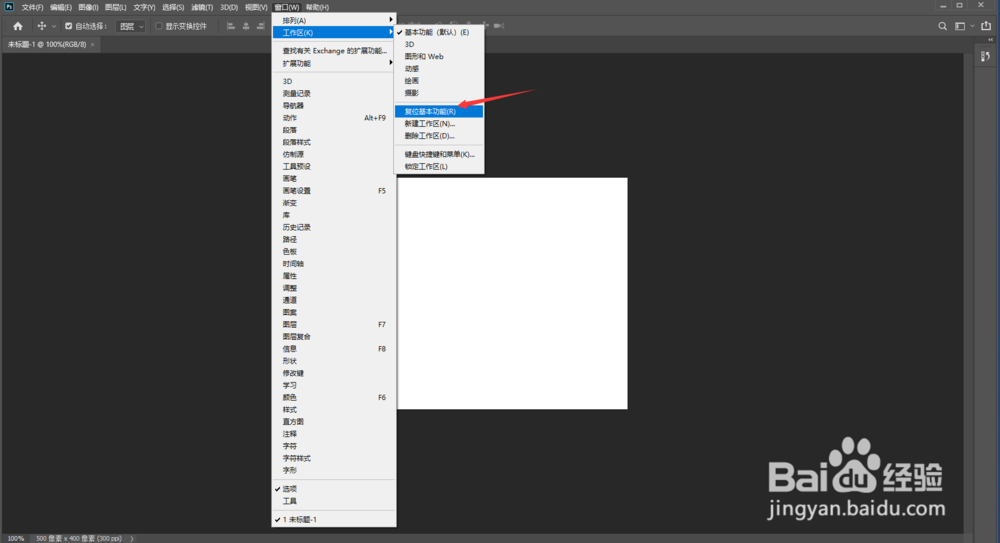
4、点击“复位基本功能”如图所示:
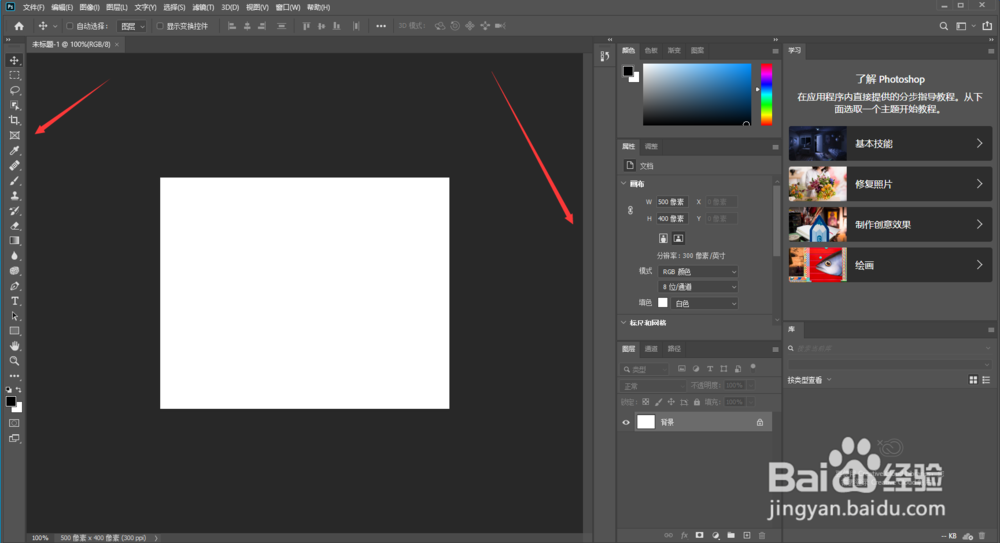
5、复位完成后,工具栏就会恢复,如图所示:
1、启动Photoshop软件,如图所示:
2、点击软件顶部菜单的“窗口”选项,将下拉菜单中的“工具”选项前面勾选上,即可恢复工具栏,如图所示:
1、启动Photoshop软件,如图所示:
2、点击“窗口”,如图所示:
3、点击“工作区”,如图所示:
4、点击“复位基本功能”如图所示:
5、复位完成后,工具栏就会恢复,如图所示: