PS如何通过三维旋转把图画贴到电脑屏幕上?

时间:2026-02-14 11:40:51

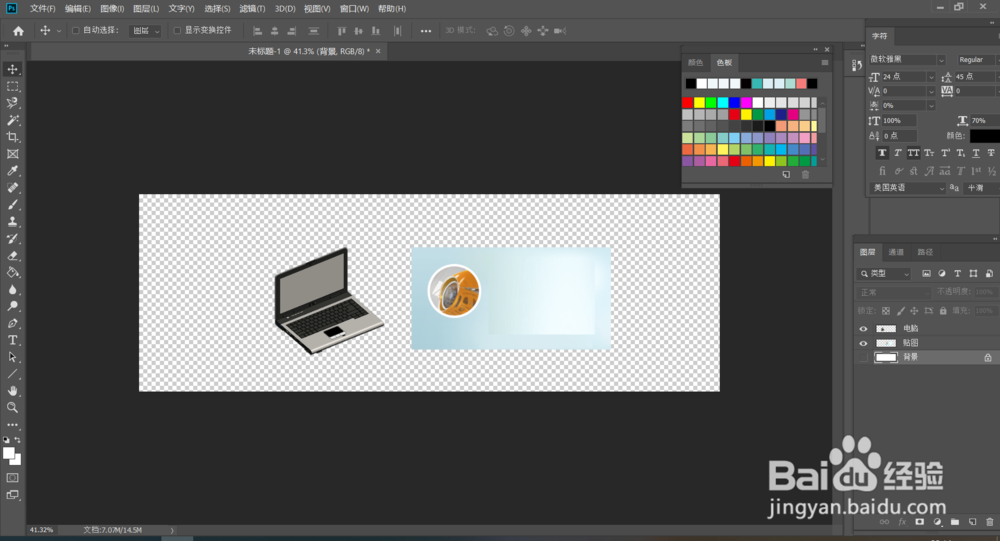
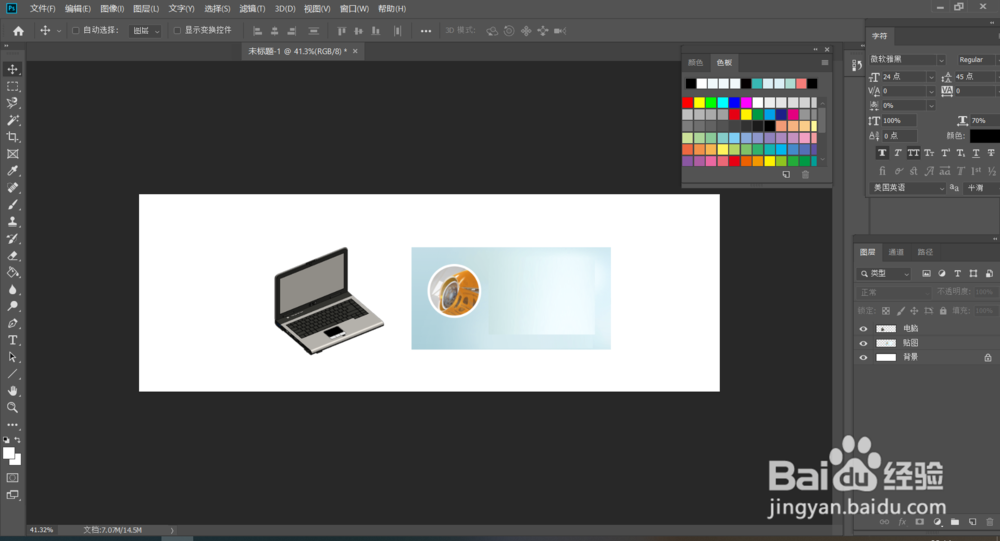
1、准备好图片素材,以:笔记本电脑屏幕+一张图片为例。

导入PS后,笔记本电脑和贴图,分别在不同的图层。
PS如何通过三维旋转把图画贴到电脑屏幕上?

2、可以把背景图层隐藏掉。

PS如何通过三维旋转把图画贴到电脑屏幕上?

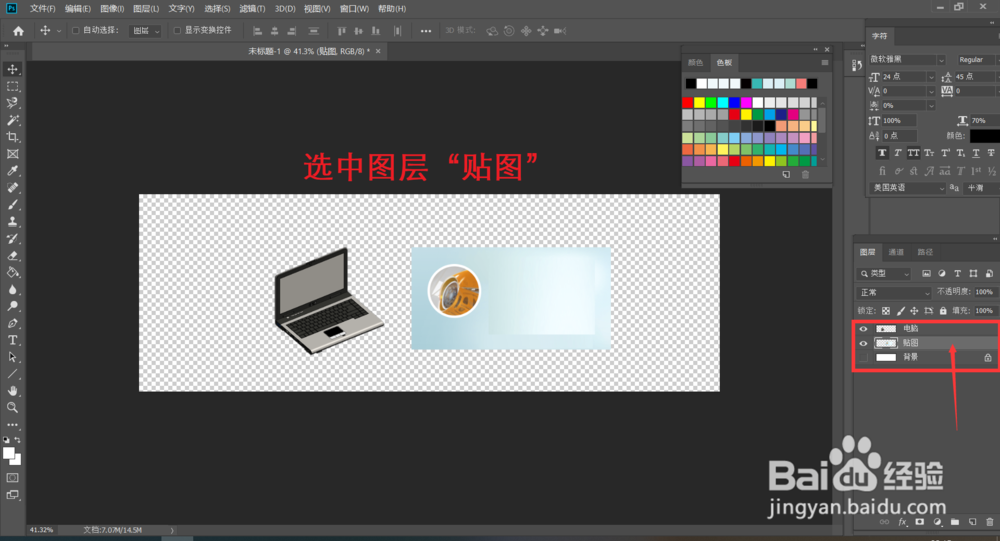
3、选中“贴图”图层

PS如何通过三维旋转把图画贴到电脑屏幕上?

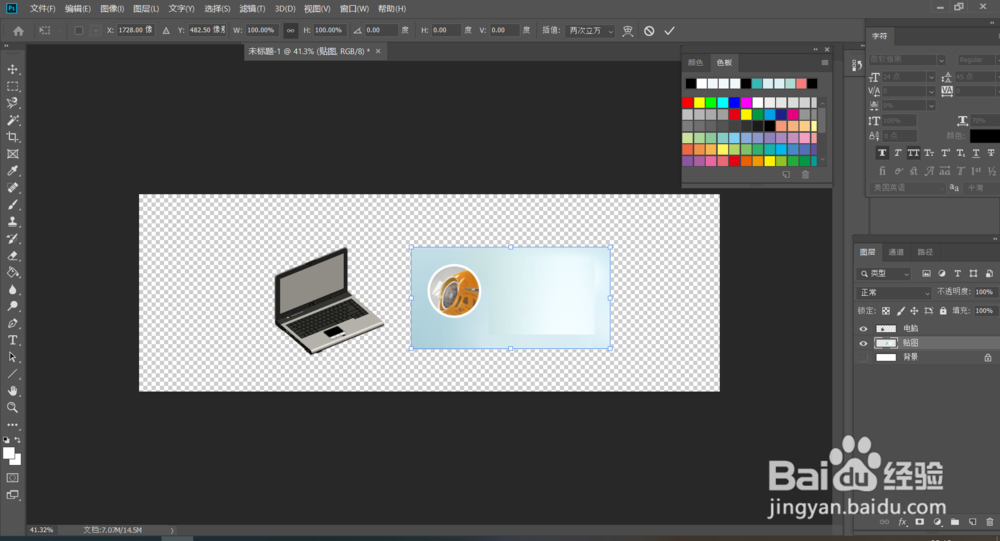
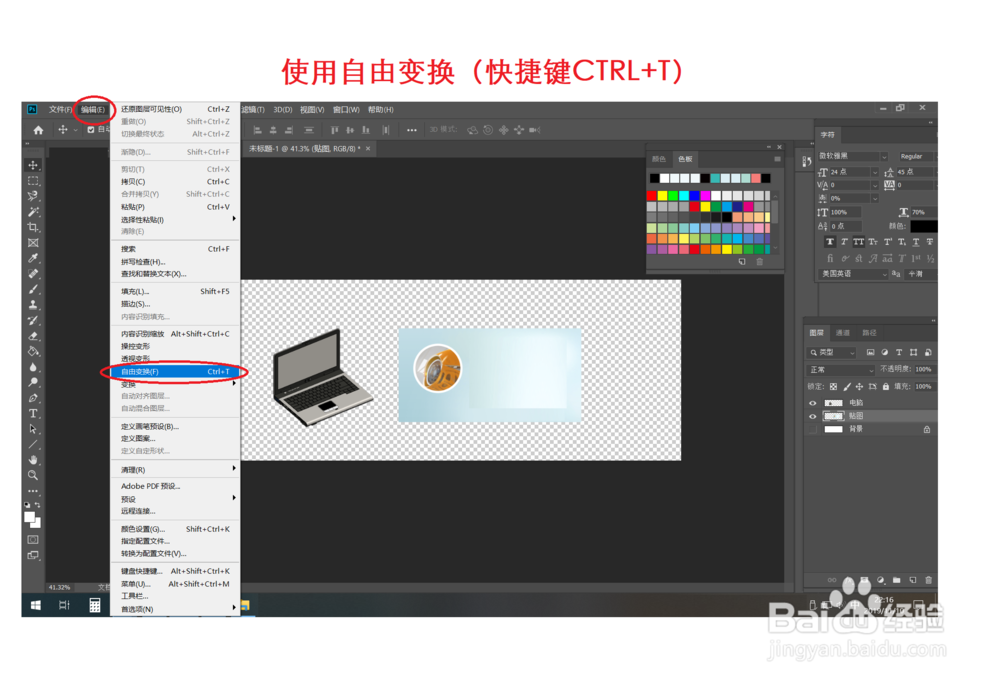
4、使用自由变换(快捷键Ctrl+T)

进入自由变换状态后,图层的周围会出现线框(这种线框的特点是,有8个小正方形均匀分布其上)
PS如何通过三维旋转把图画贴到电脑屏幕上?

PS如何通过三维旋转把图画贴到电脑屏幕上?

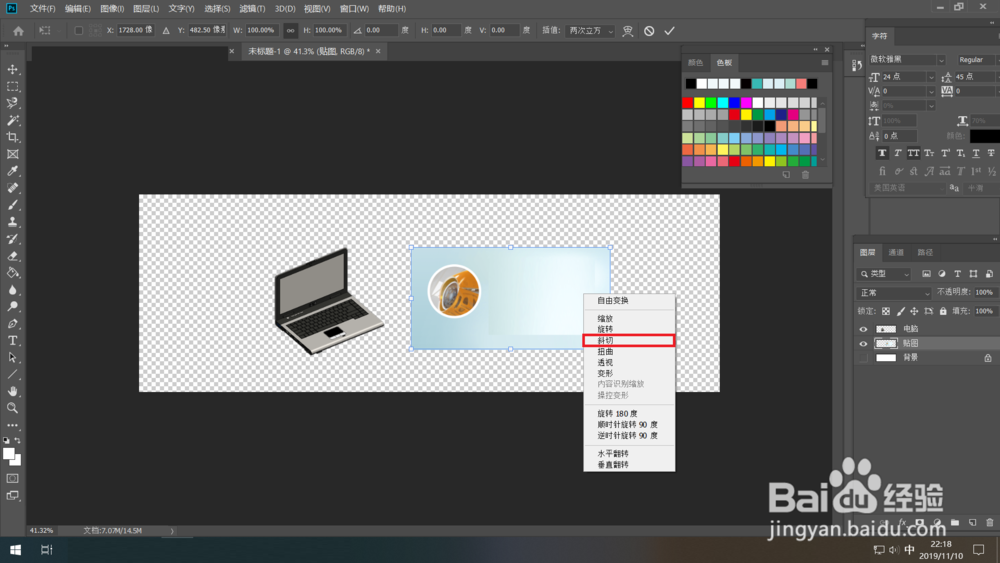
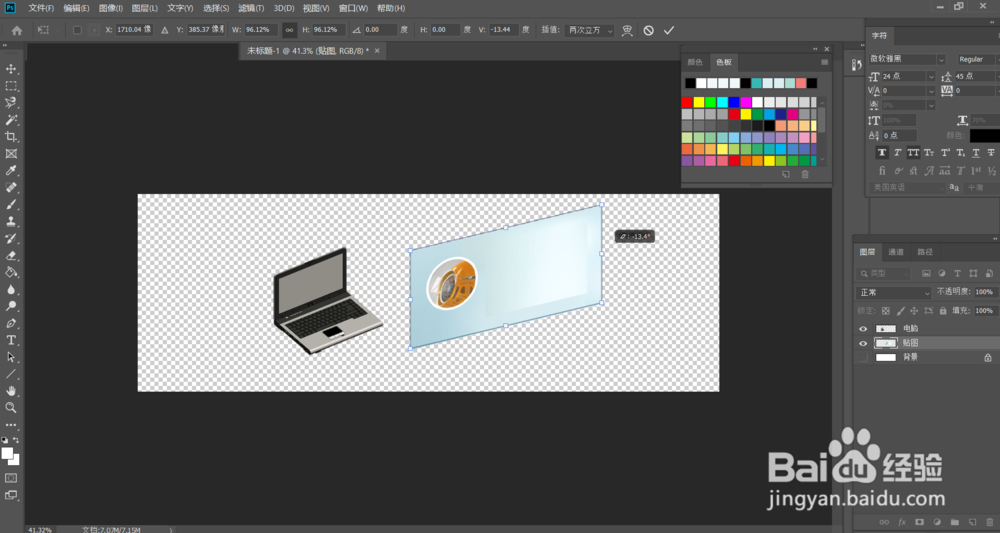
5、右键,使用斜切,在图片右边,线框附近(就是上一步所说的线框)长按鼠标左键,并拖动鼠标,达到如下效果。

PS如何通过三维旋转把图画贴到电脑屏幕上?

PS如何通过三维旋转把图画贴到电脑屏幕上?

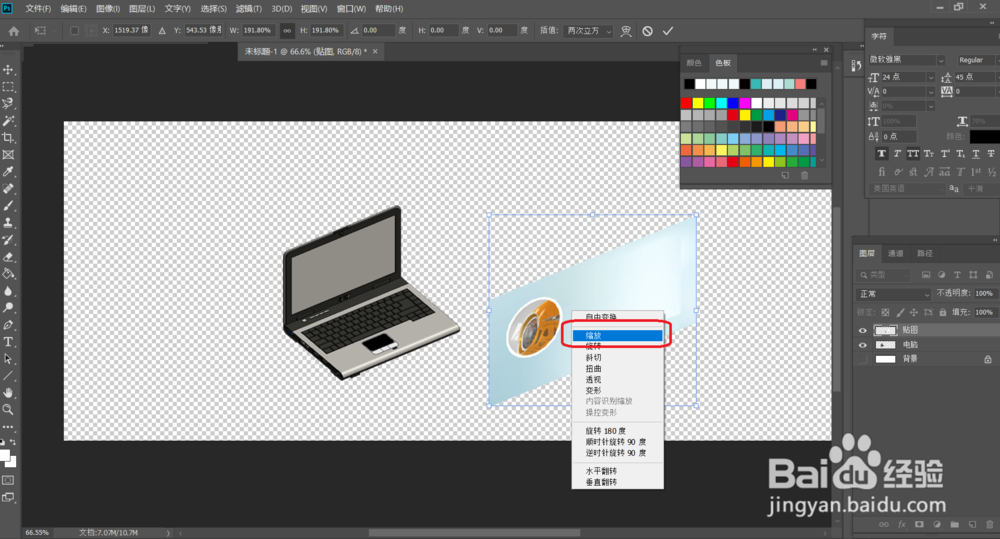
6、把贴图缩放到合适的大小:

Ctrl+T(自由变换)——鼠标右键——缩放。
PS如何通过三维旋转把图画贴到电脑屏幕上?

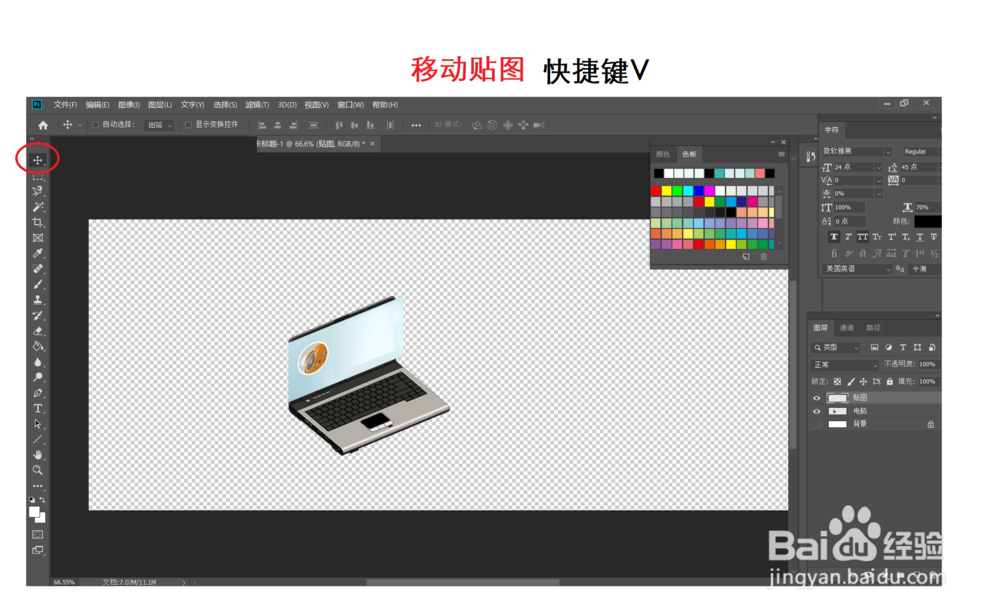
7、移动贴图,快捷键V

PS如何通过三维旋转把图画贴到电脑屏幕上?

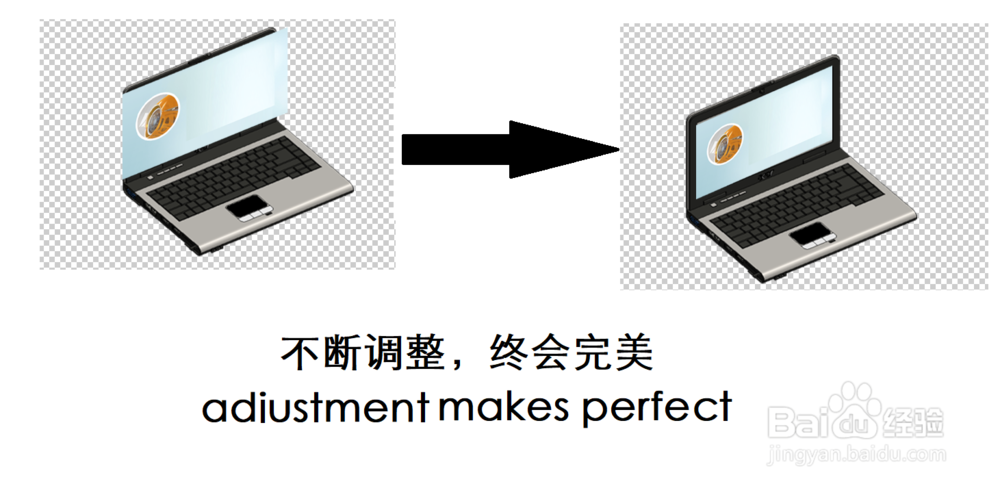
8、这个时候可能不会贴合完美,请您按照上述的步骤,Ctrl+T,“斜切”“缩放”多用几次,重复调整,才会完美的
PS如何通过三维旋转把图画贴到电脑屏幕上?

© 2026 小度经验网
信息来自网络 所有数据仅供参考
有疑问请联系站长 site.kefu@gmail.com