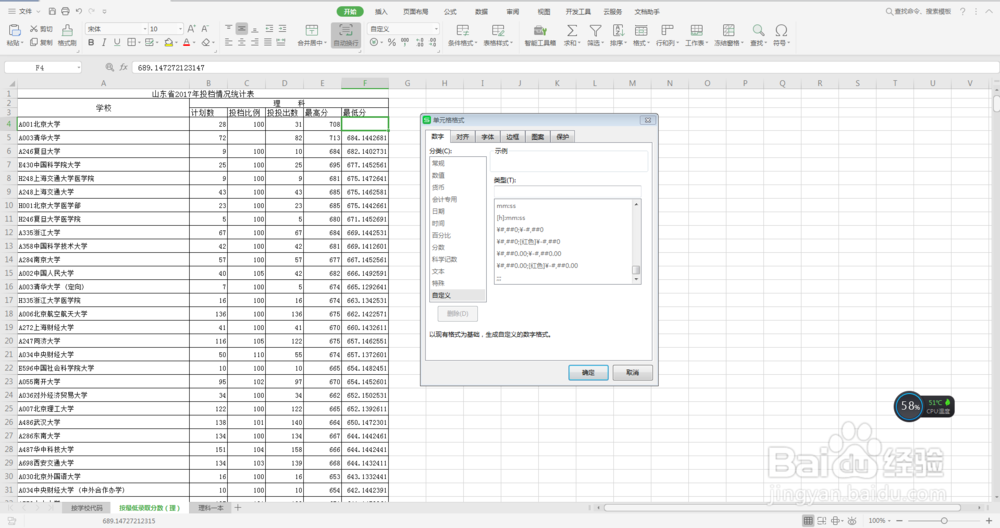
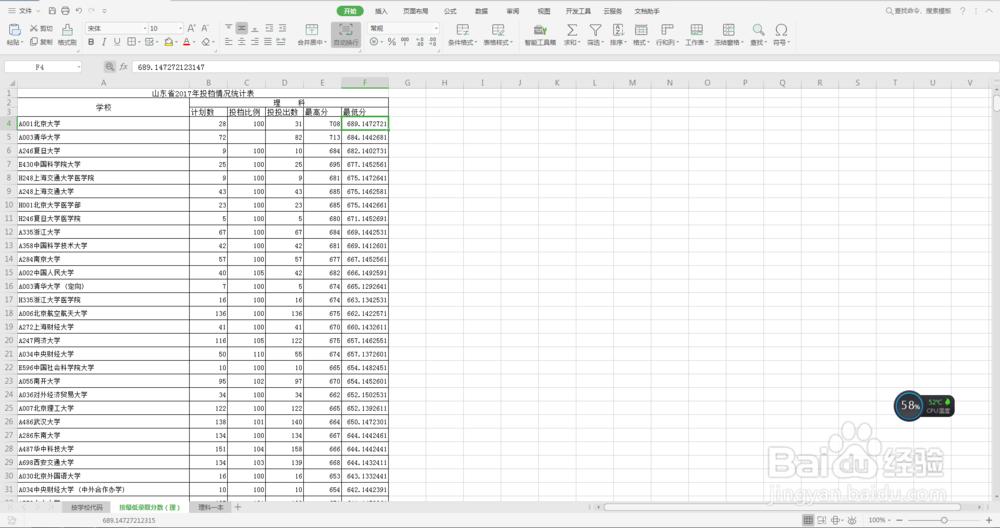
1、启动电子表格。本示例为WPS中的“表格”软件。
2、打开带有数据的任一文件。选中带有数据的某个单元格。

3、单击右键选择单元格格式,在对话框中点选数字/自定义/类型,删除里面的内容,输入英文符号;;;,点击确定。
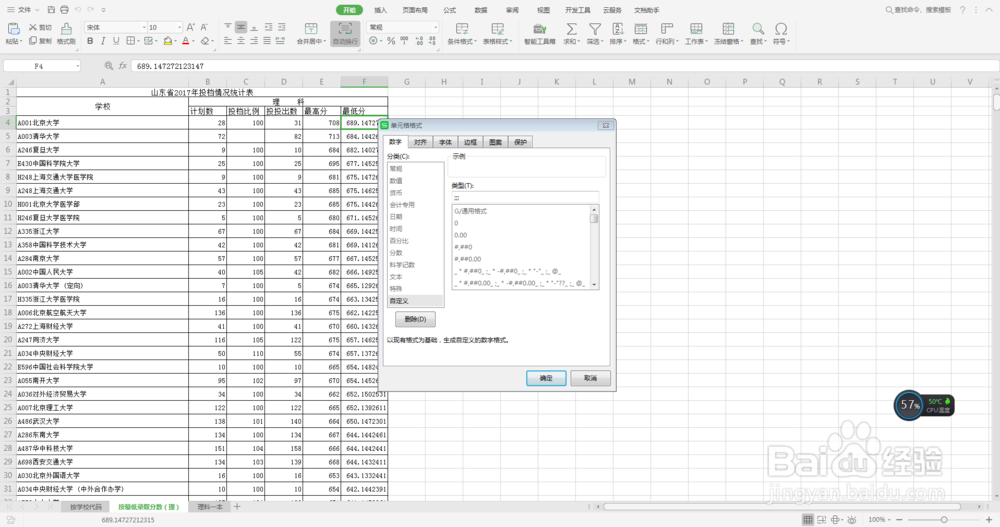
4、这时会看到单元格内原有数据“消失”了,也就是说数据已经”隐藏“起来。
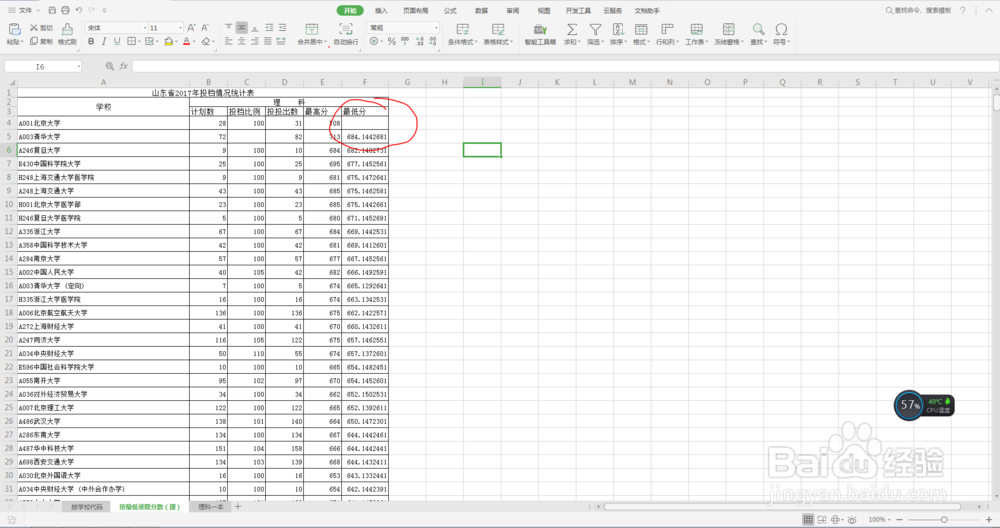
5、这是点击”空白“单元格,数据会"显示"出来。点选其他地方羞诸,数据又会”隐藏“起来。

6、那么,如何取消隐藏呢?单击右键选择单元格格式,在对话框中点选数字/自定义/类型,删除英文符号贪颂劣;;;,点击确定。码物这时,隐藏的数据恢复正常显示。