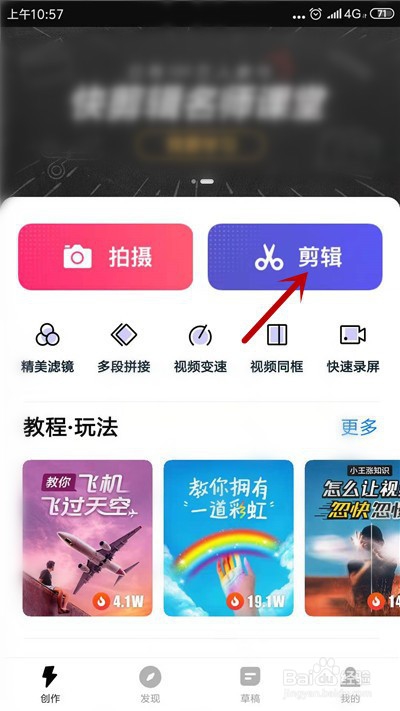
1、在快剪辑首页,点击上方的【剪辑】选项。
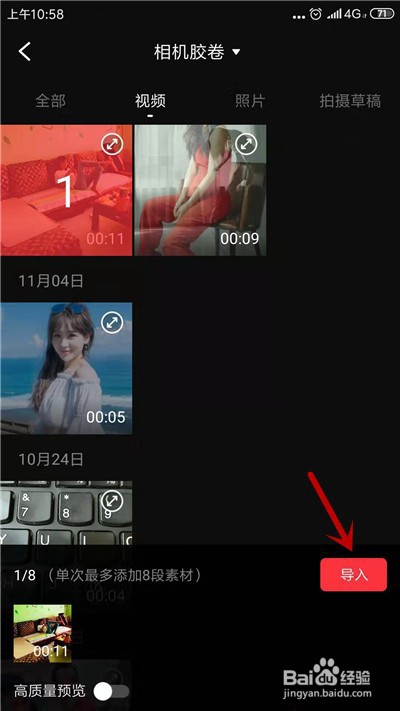
2、接下来,选择剪辑的视频,点击【导入】。
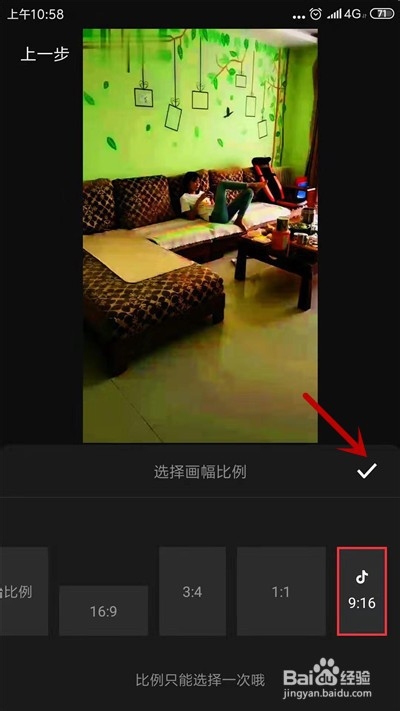
3、选择视频的画幅比例,点击【√】确认。
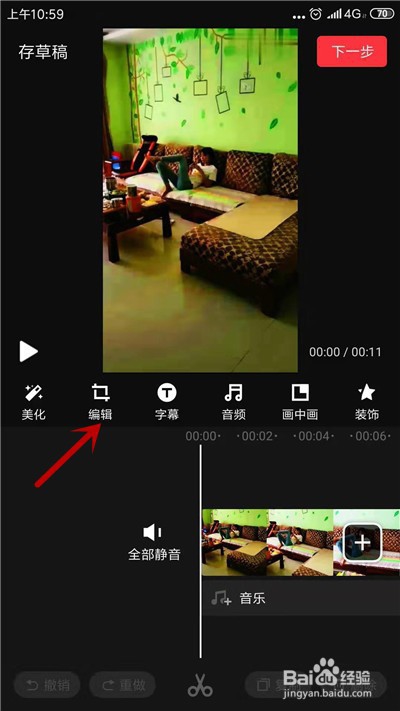
4、进入剪辑界面,点击工具栏的【编辑】。
5、接着就可以选择旋转视频,之后点击【√】。
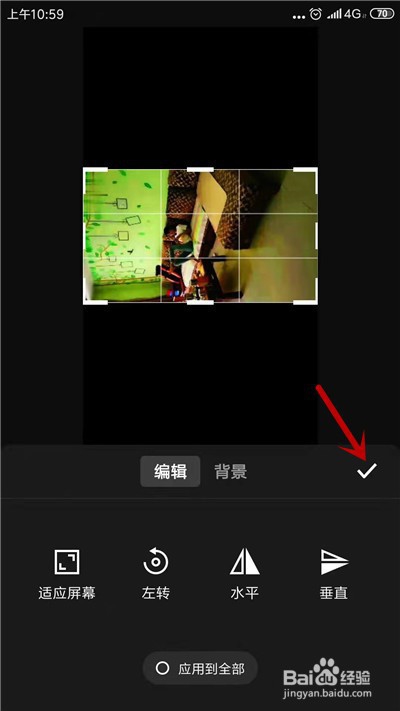
6、设置完成后,点击右上角【下一步】选项。

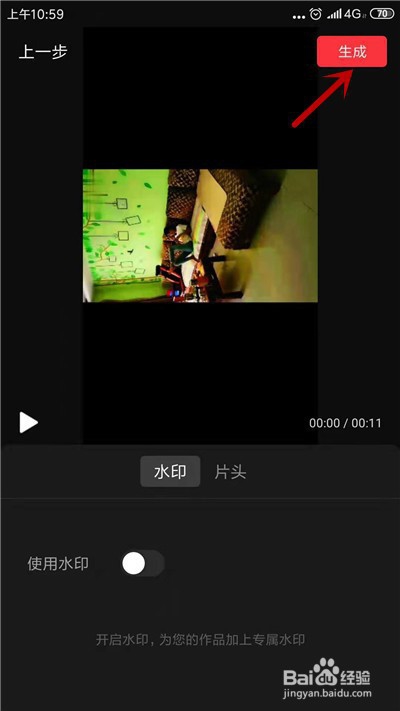
7、最后,继续点击右上角【生成】即可完成。
1、1.在快剪辑首页,点击上方的【剪辑】选项。
2.接下来,选择剪辑的视频,点击【导入】。
3.选择视频的画幅比例,点击【√】确认。
4.进入剪辑界面,点击工具栏的【编辑】。
5.接着就可以选择旋转视频,之后点击【√】。
6.设置完成后,点击右上角【下一步】选项。
7.最后,继续点击右上角【生成】即可完成。