1、1.点击文件
当我们将文本编辑好之后,用鼠标在文档最上方的导航栏中找到“文件”选项卡点击文件。

2、2.点击保存
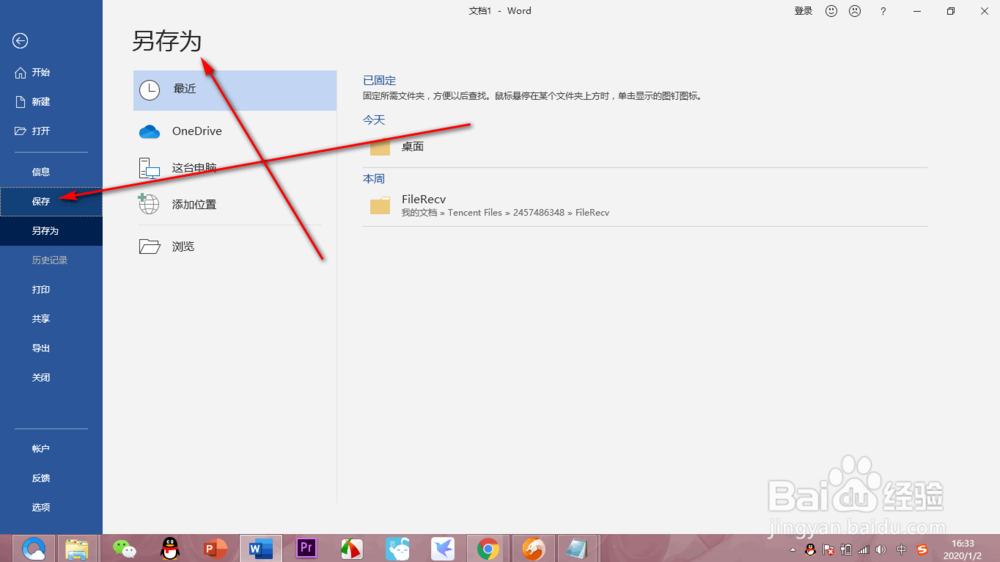
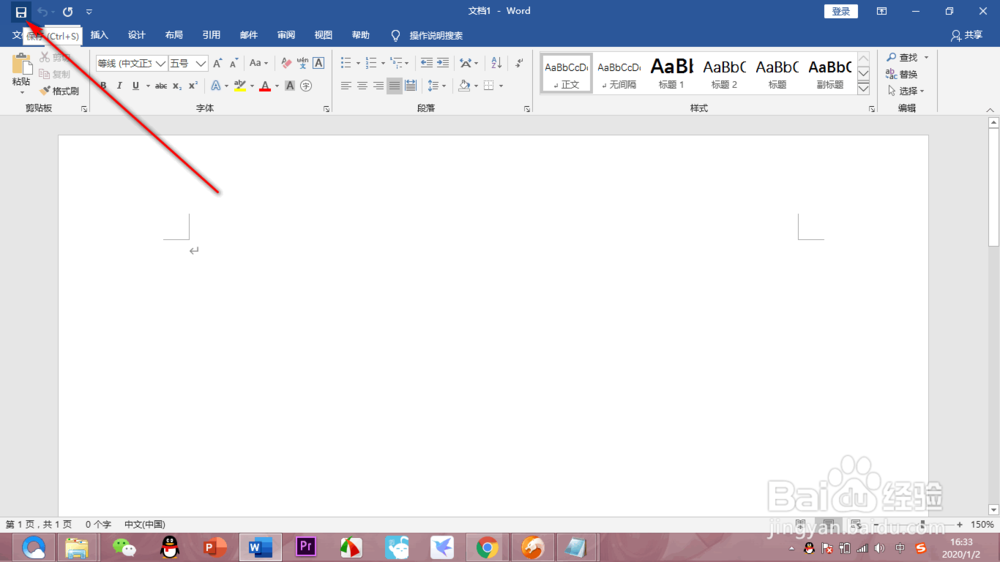
进入文件的设置界面,找到并点击保存,或者是点击左上角的保存小图标,发现无论是点击那个保存都跳转到“另存为”的界面,这是因为文档一次也没有保存的缘故。
3、3.浏览
在另存为的设置界面中找到“浏览”浏览是设置文件存储路径的按钮,鼠标点击“浏览”。

4、4.重命名
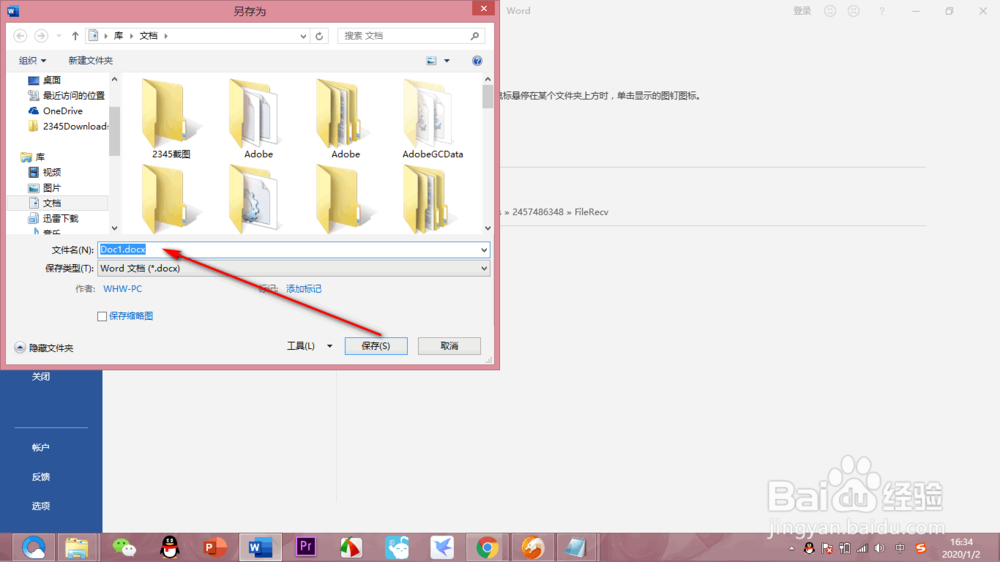
点击“浏览”会弹出一个保存的窗口,有名字和格式两个设置选项,首先进行重命名。
5、5.下拉菜单
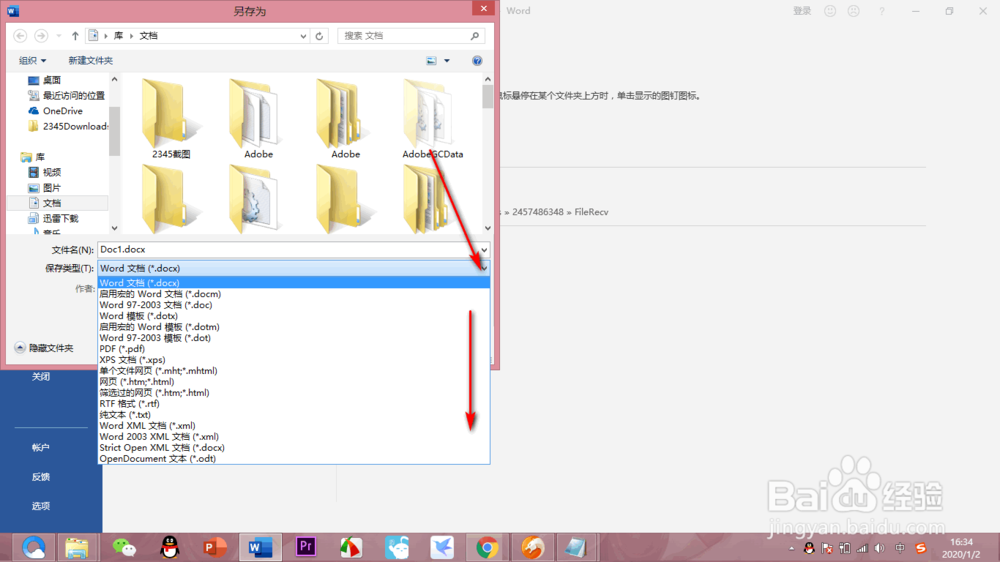
格式框中默认的Word文档“docx”格式,我们不用这个格式,点击下方的下拉菜单。
6、6.更换格式
虽然一般格式还是可以的,不过Word97-2003格式是兼容性最好的,一般选择这个格式。

7、7.最后保存
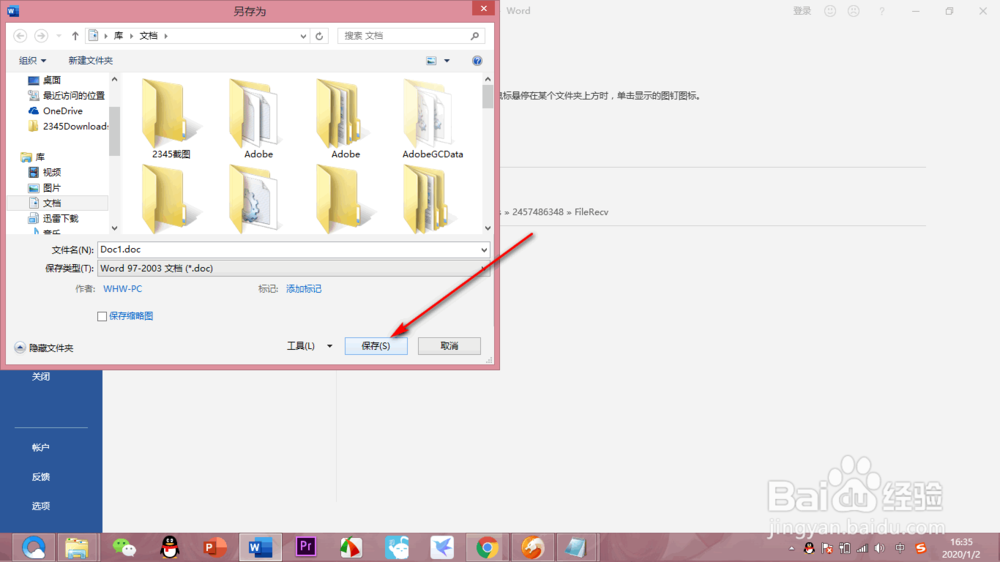
将所有的参数都设置好之后,最后用鼠标左键点击窗口下方的保存按钮即可保存在,之前设置好的路径中啦!
1、当我们将文本编辑好之后,点击文件。
2、在文件界面点击保存,或者是点击左上角的保存小图标。
3、在另存为的设置界面点击“浏览”。
4、弹出保存窗口,首先进行重命名。
5、点击下方的下拉菜单。
6、一般格式还是可以的,不过Word97-2003格式是兼容性最好的,一般选择这个格式。
7、最后点击保存即可。