1、首先打开Excel表格。
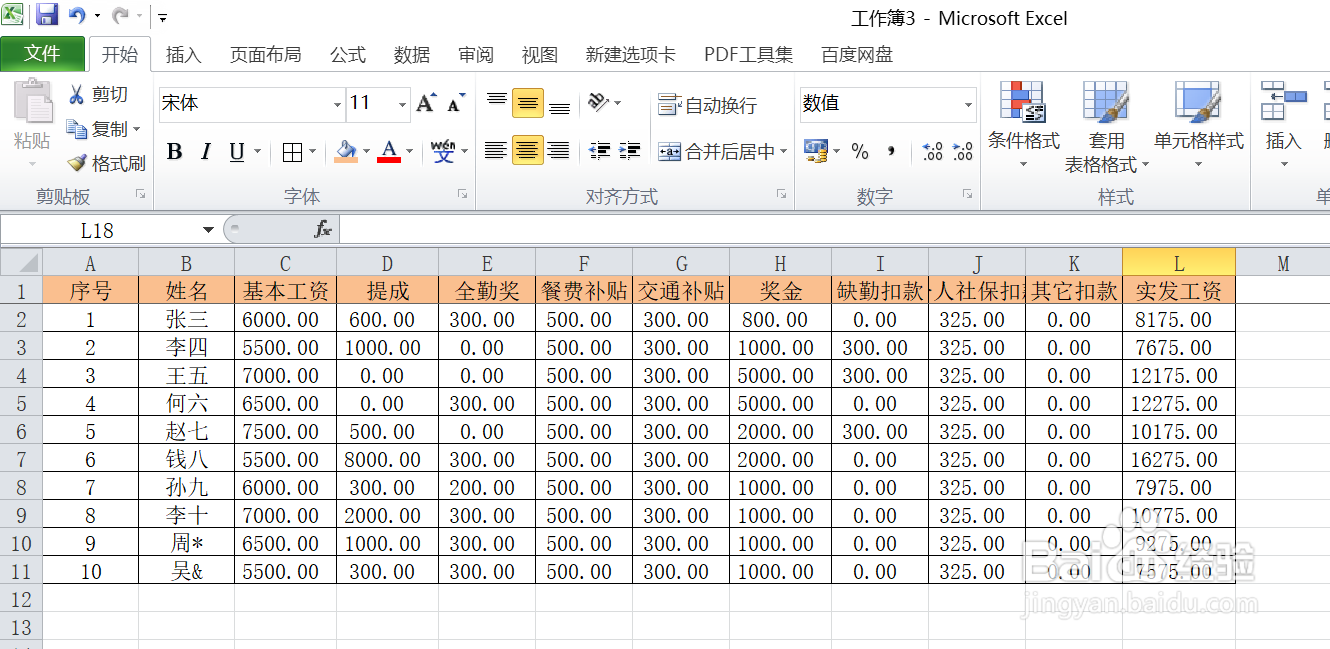
2、然后在要查找的单元格输入函数。并输入第一个参数,要查找的谁。
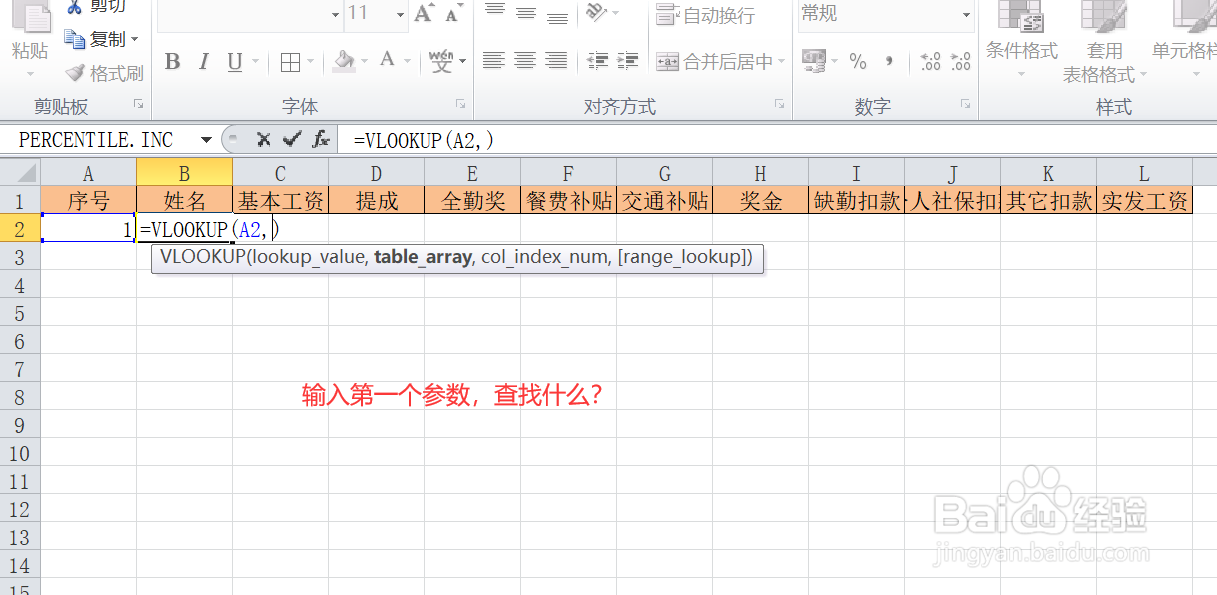
3、然后输入第二个参数,查找区域范围,这个区域范围去工资表中选择,如图所示。
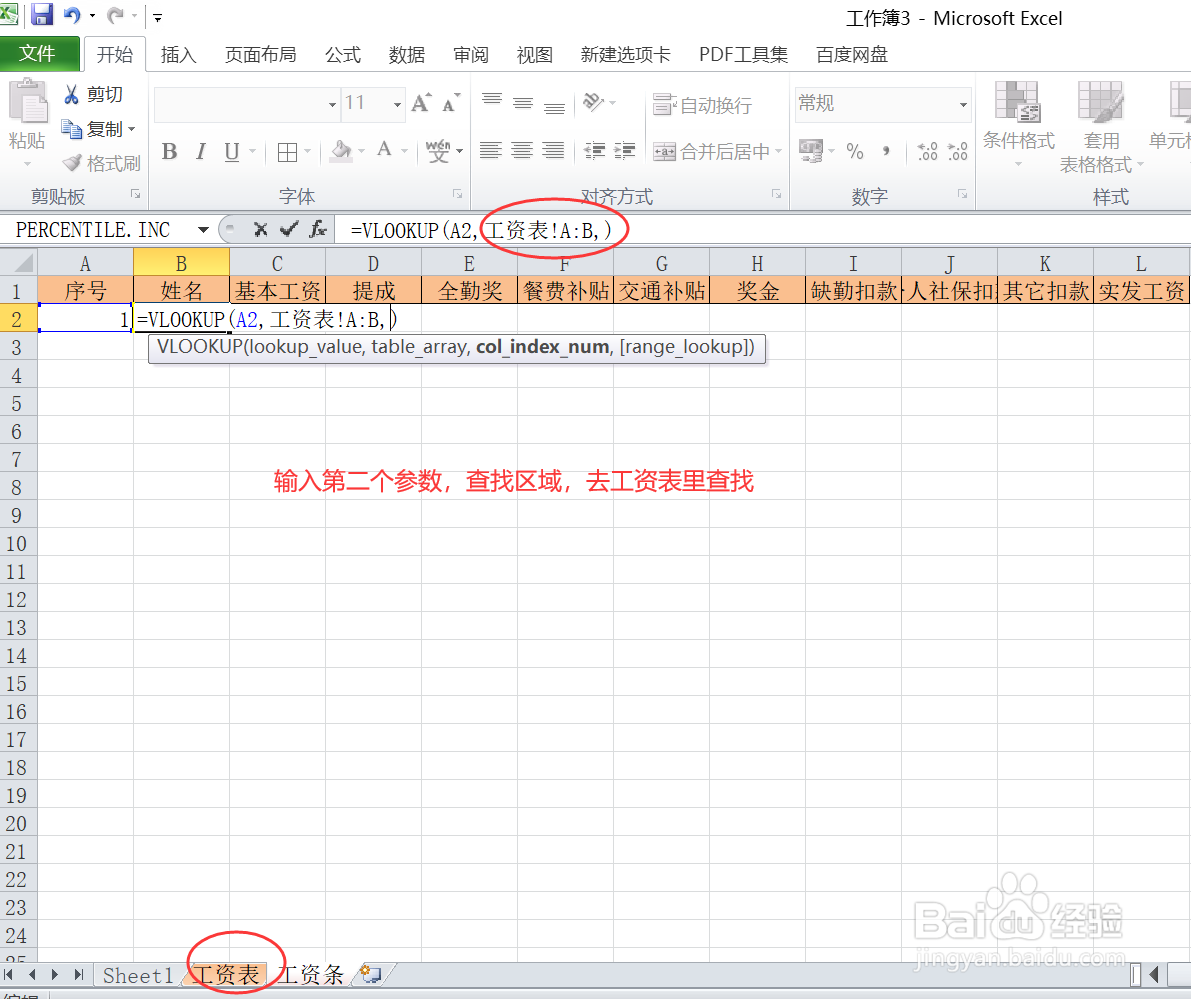
4、然后输入查找内容所在的列,这里用column函数,获取当前所在的列。
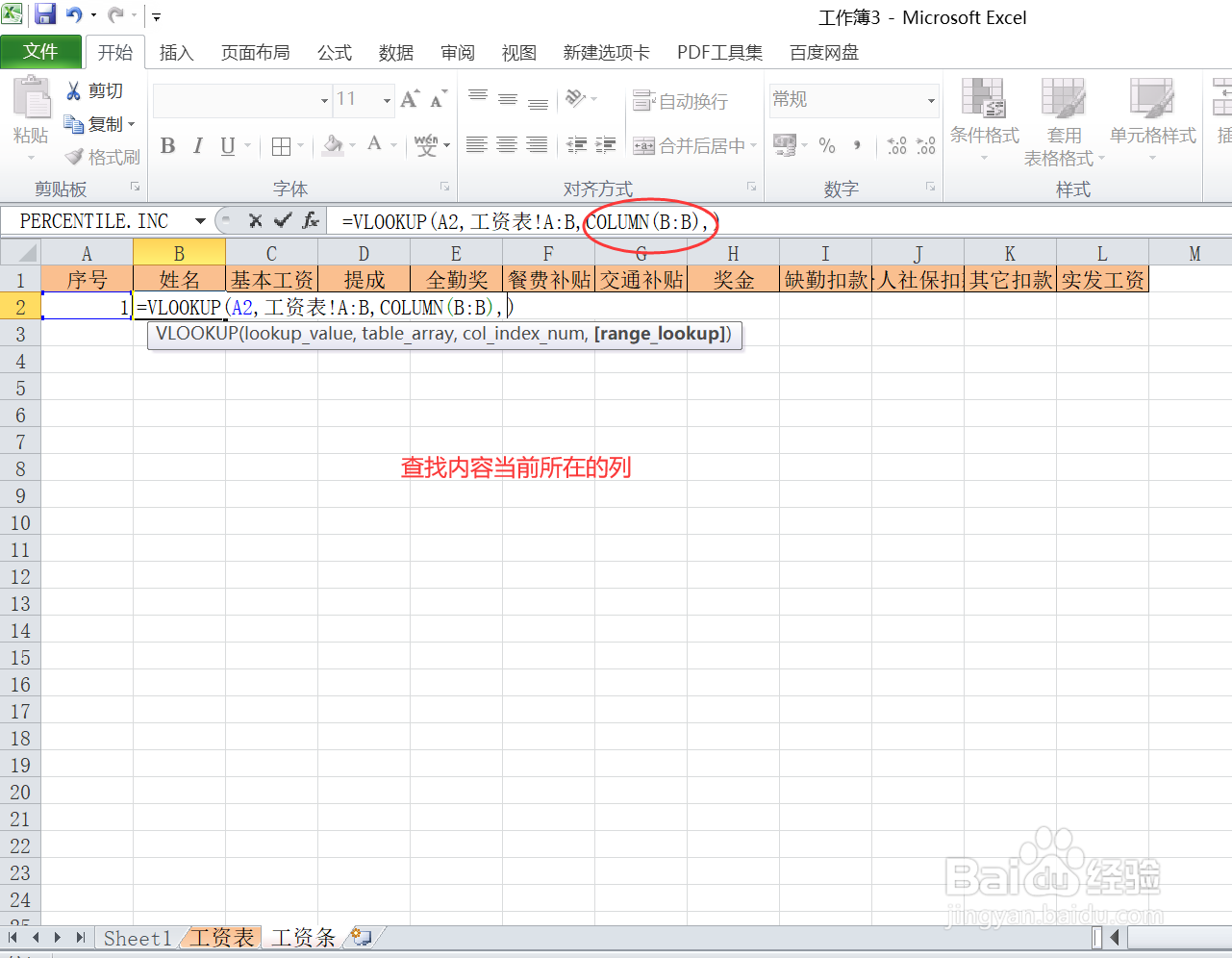
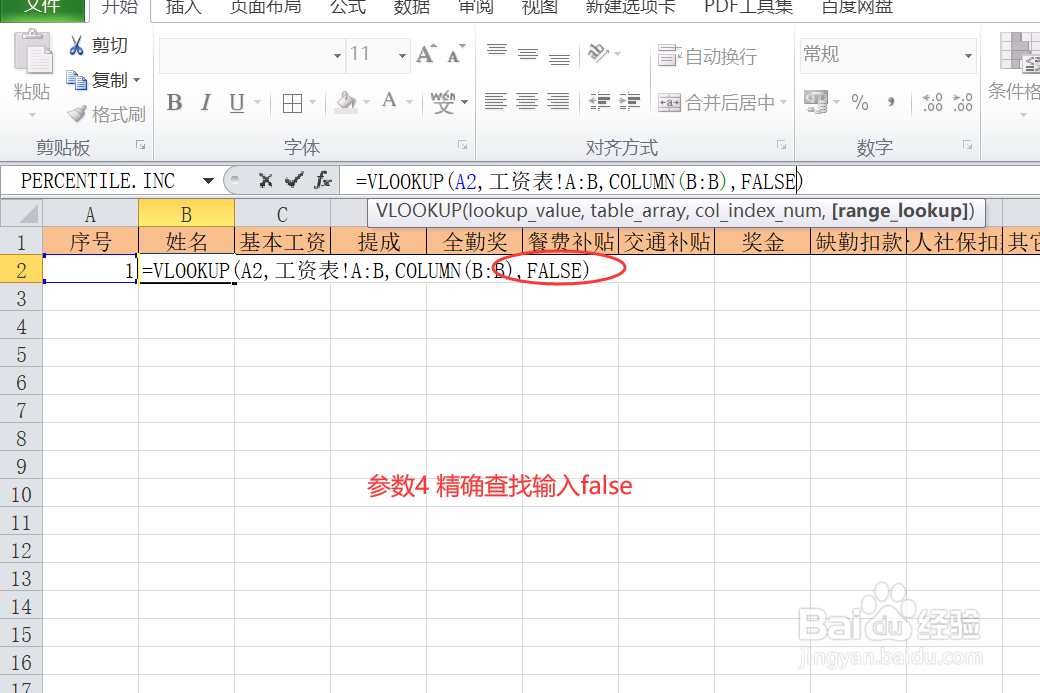
5、然后输入false精确查找。
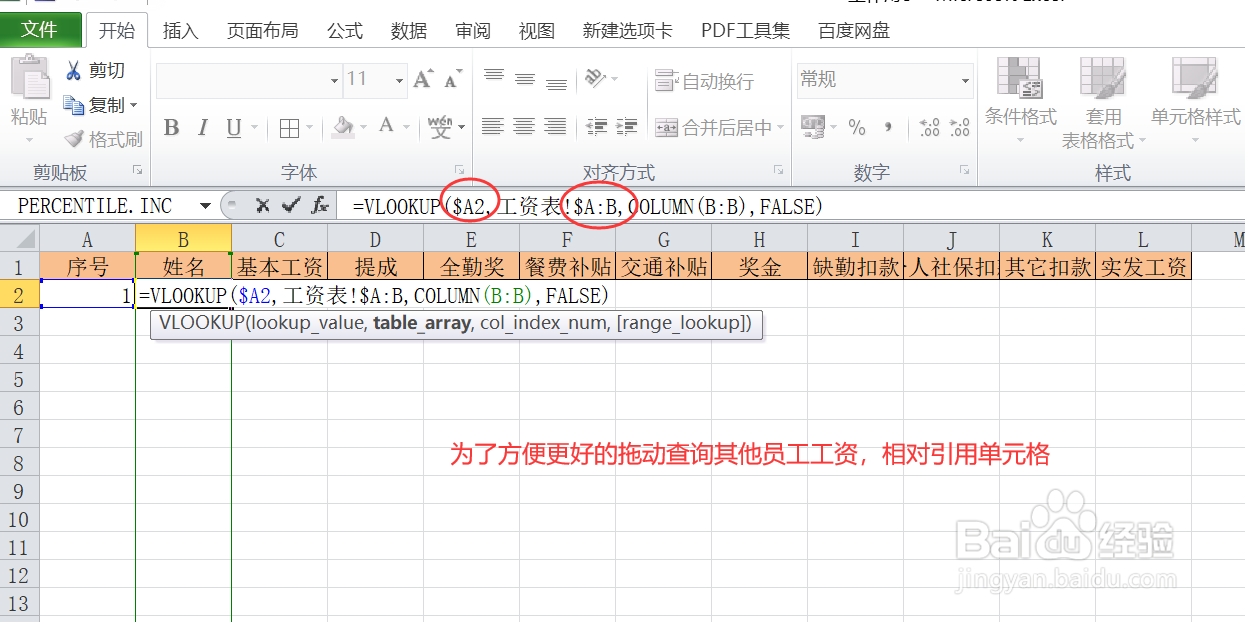
6、为了更好查找其它员工信息,用相对引用单元格,如图所示。
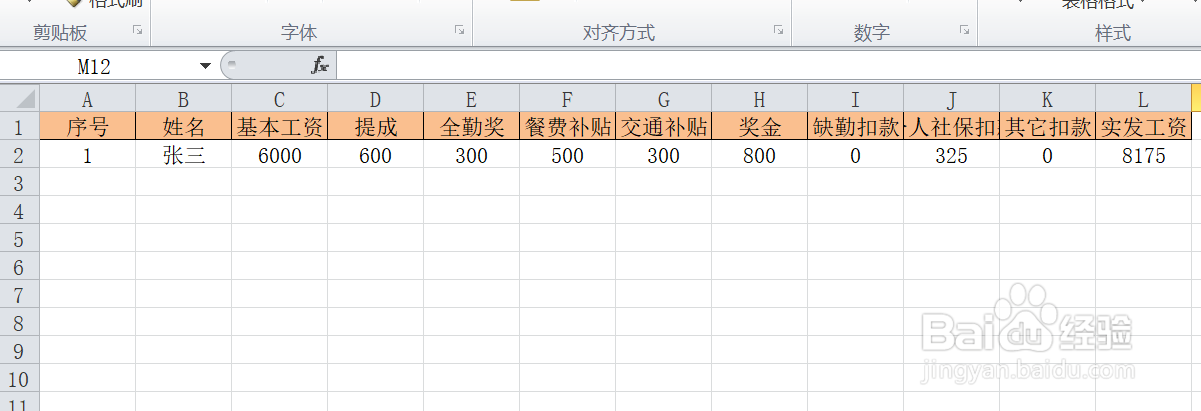
7、然后按enter键,并往右拖动单元格,返回结果如下。
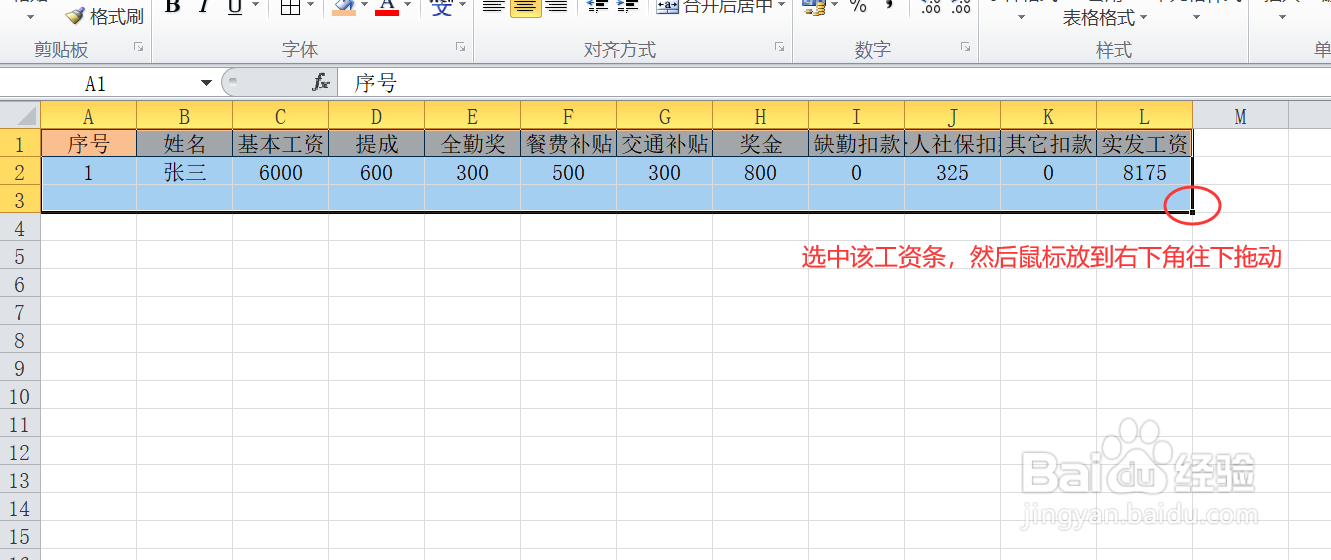
8、然后选中工资条,往下拖动。
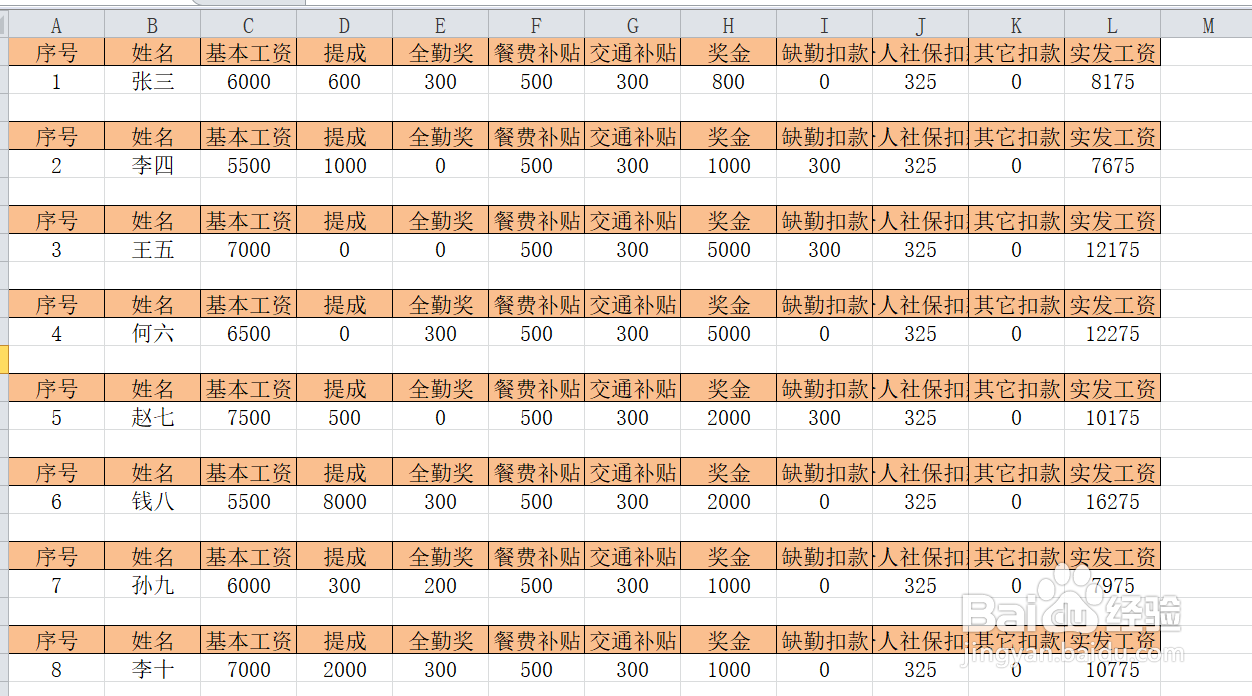
9、最后得到员工的工资条如下图所示。
1、1.首先打开Excel表格。
2.然后在要查找的单元格输入函数。并输入第一个参数,要查找的谁。
3.然后输入第二个参数,查找区域范围,这个区域范围去工资表中选择,如图所示。
4.然后输入查找内容所在的列,这里用column函数,获取当前所在的列。
5.然后输入false精确查找。
6.为了更好查找其它员工信息,用相对引用单元格,如图所示。
7.然后按enter键,并往右拖动单元格,返回结果如下。
8.然后选中工资条,往下拖动。
9.最后得到员工的工资条如下图所示。