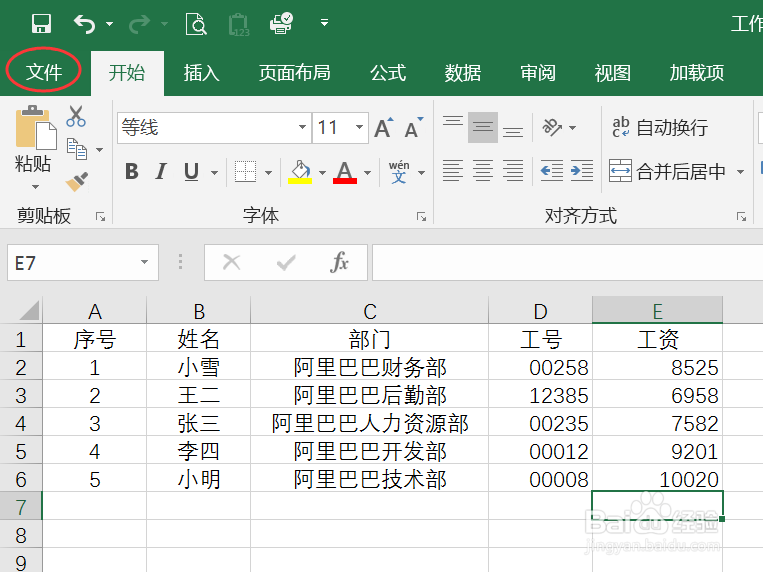
1、以下表为例,首先点击左上角的文件按钮。
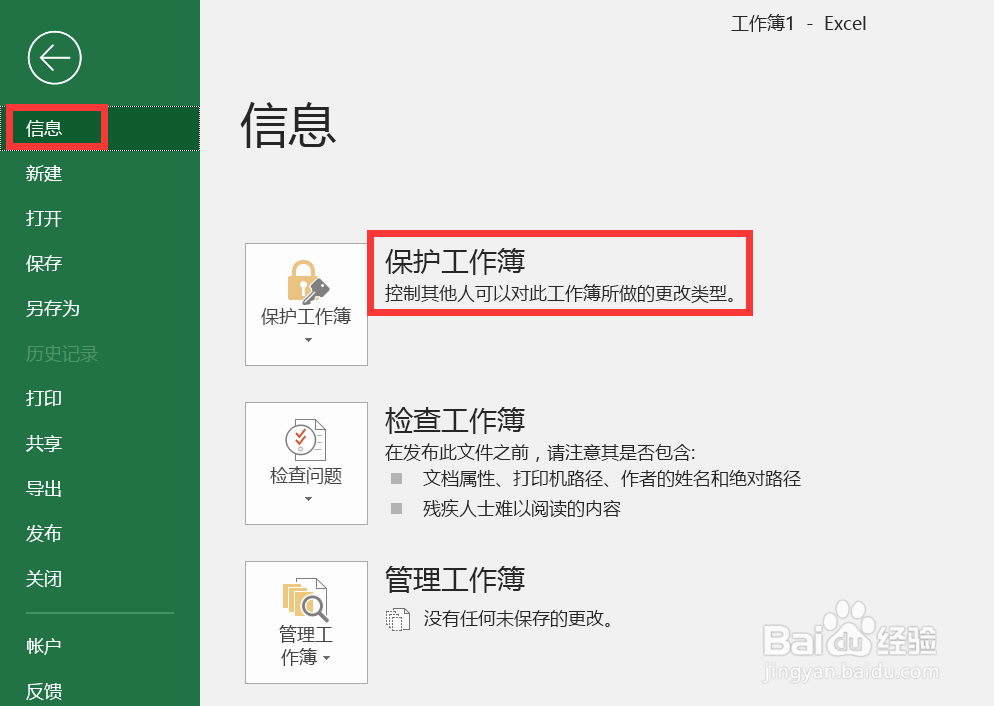
2、依次选择信息—保护工作簿。
3、在保护工作簿下拉列表中选择用密码进行加密。

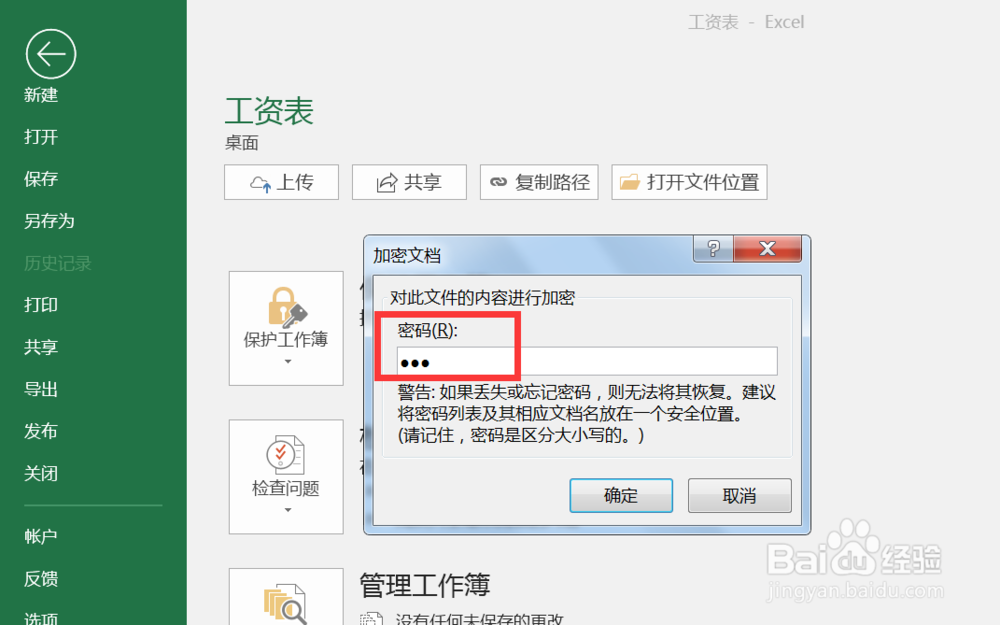
4、在加密文档输入密码后点击确定。
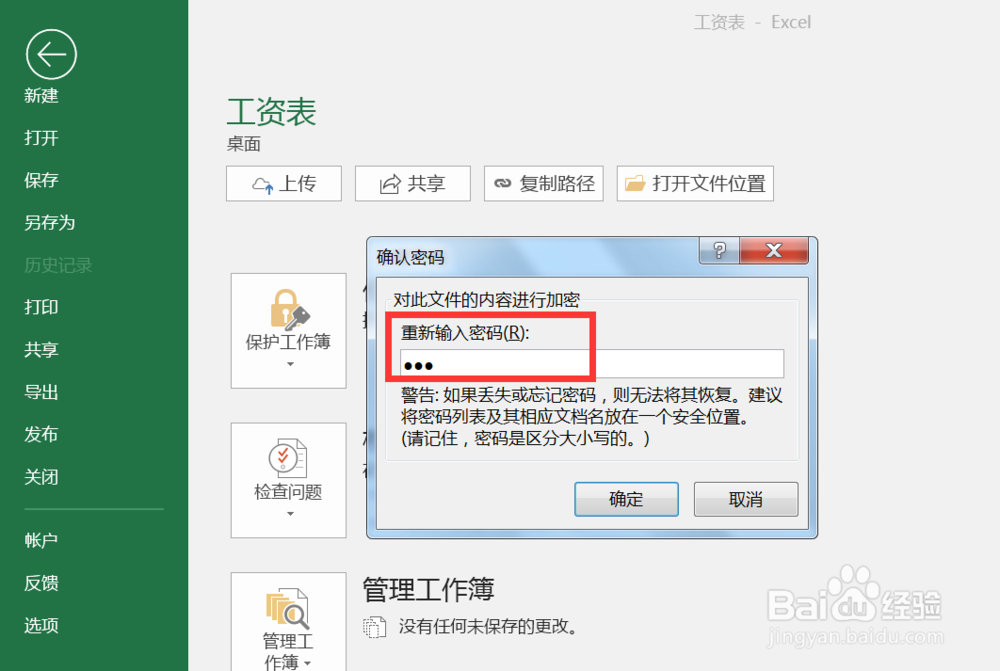
5、再次输入加密密码并点击确定,注意这次输入密码要与上次保持一致。
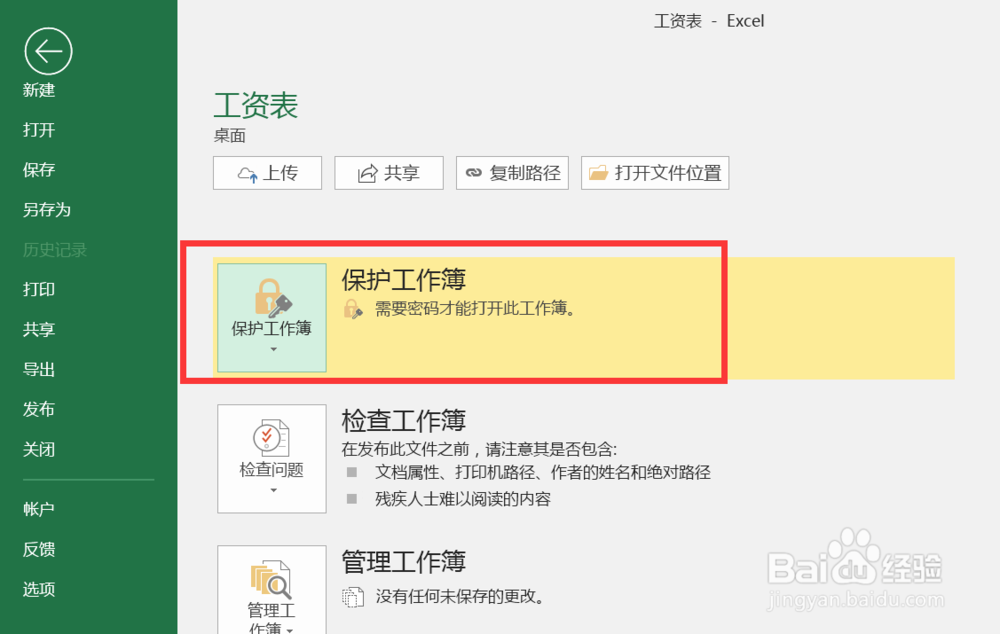
6、这时保护工作簿变成浅黄色并显示为需要密码才能打开此工作簿。
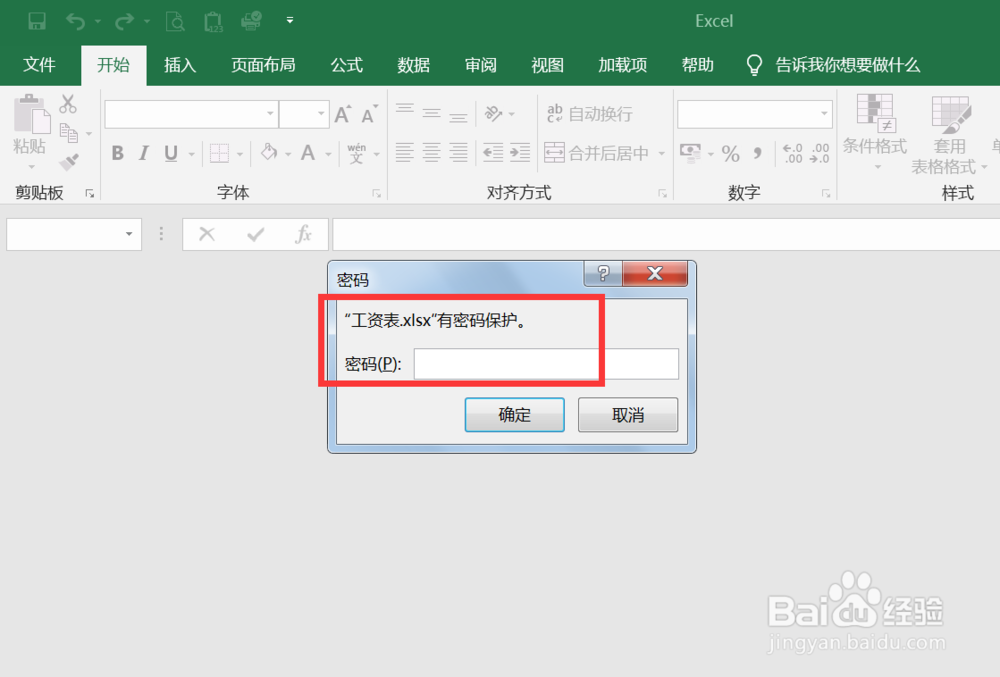
7、这样就完成了工作簿的加密,再次打开该工作簿则需要输入密码。
1、以下表为例,首先点击左上角的文件按钮。
2、依次选择信息—保护工作簿。
3、在保护工作簿下拉列表中选择用密码进行加密。
4、在加密文档输入密码后点击确定。
5、再次输入加密密码并点击确定,注意这次输入密码要与上次保持一致。
6、这时保护工作簿变成浅黄色并显示为需要密码才能打开此工作簿。
7、这样就完成了工作簿的加密,再次打开该工作簿则需要输入密码。