1、本教程以新建的Excel文档为例。

2、双击Excel应用程序图标即可打开该应用。

3、以下列带有合并单元格的数据为例。
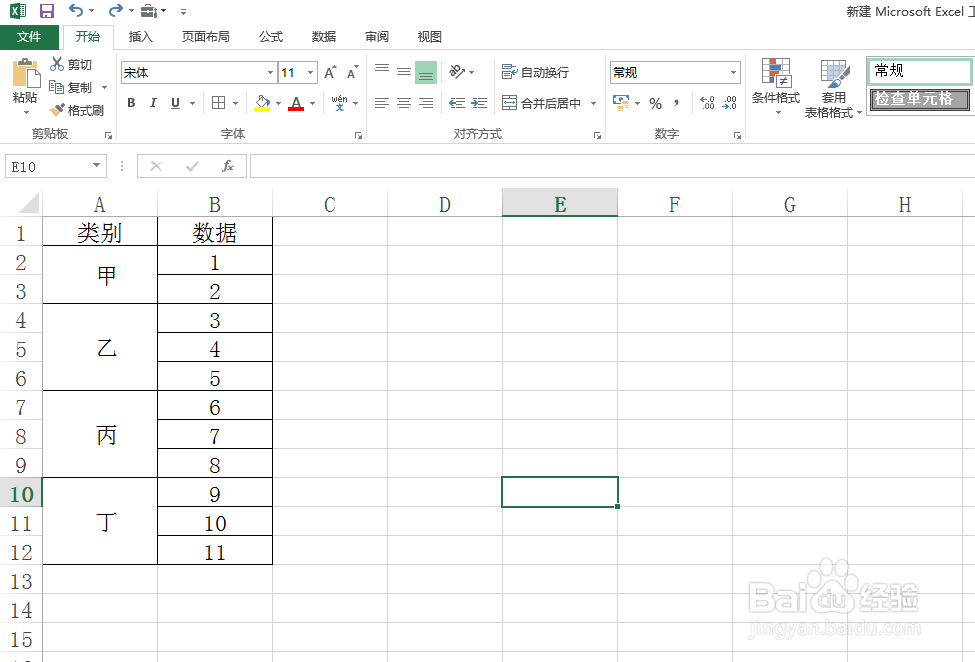
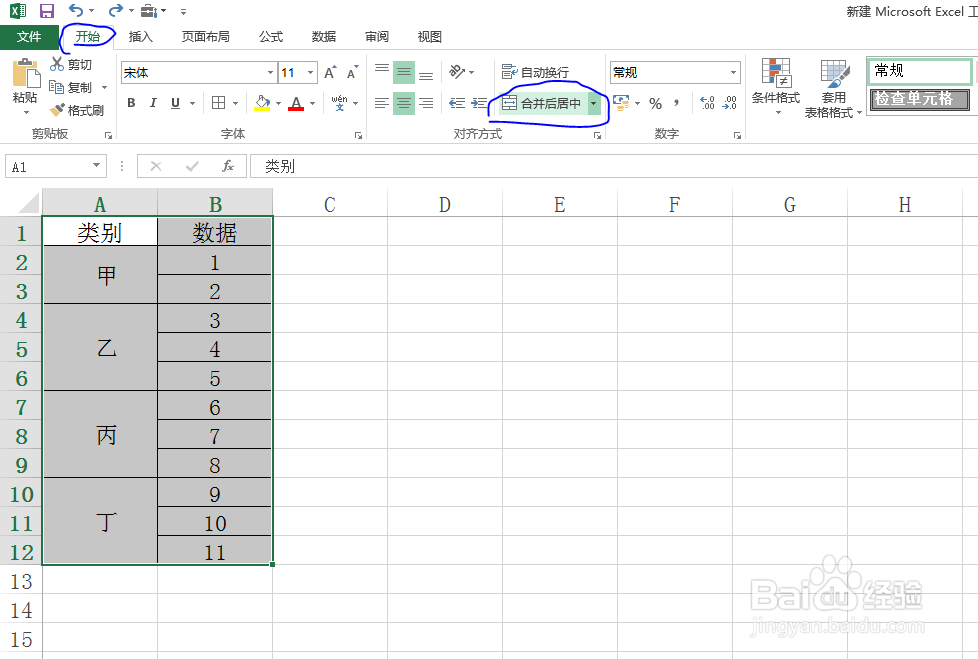
4、首先选择整个表格,然后单击取消合并单元格按钮。

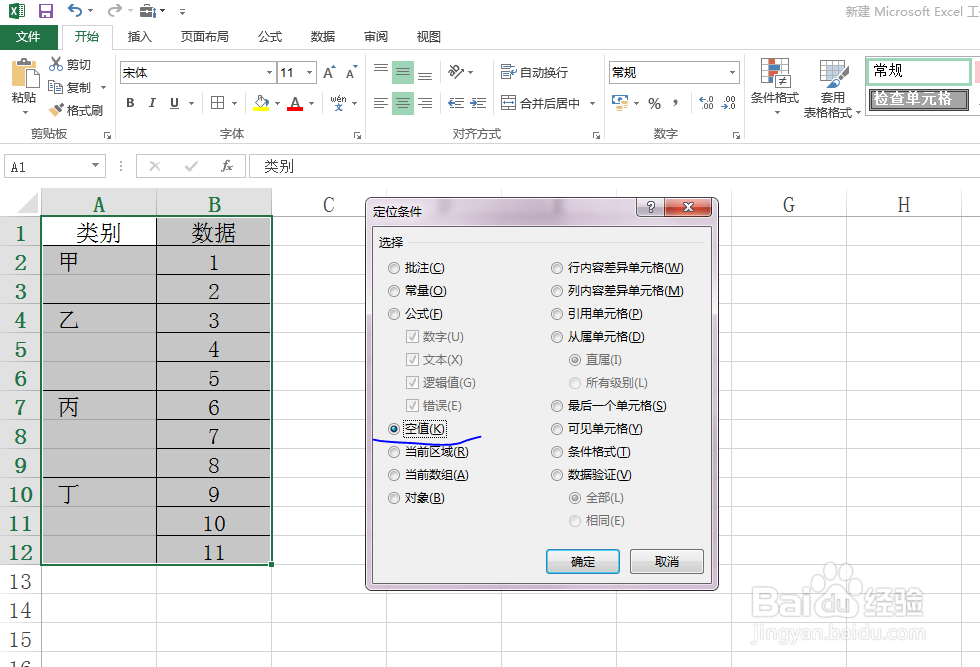
5、然后打开定位窗口,具体操作是按下快捷键F5(或Ctrl+G),然后选择定位条件命令。

6、在定位条件窗口,选择空值,然后点击确认保存设置。
7、此时会自动定位表格中所有空值位置。
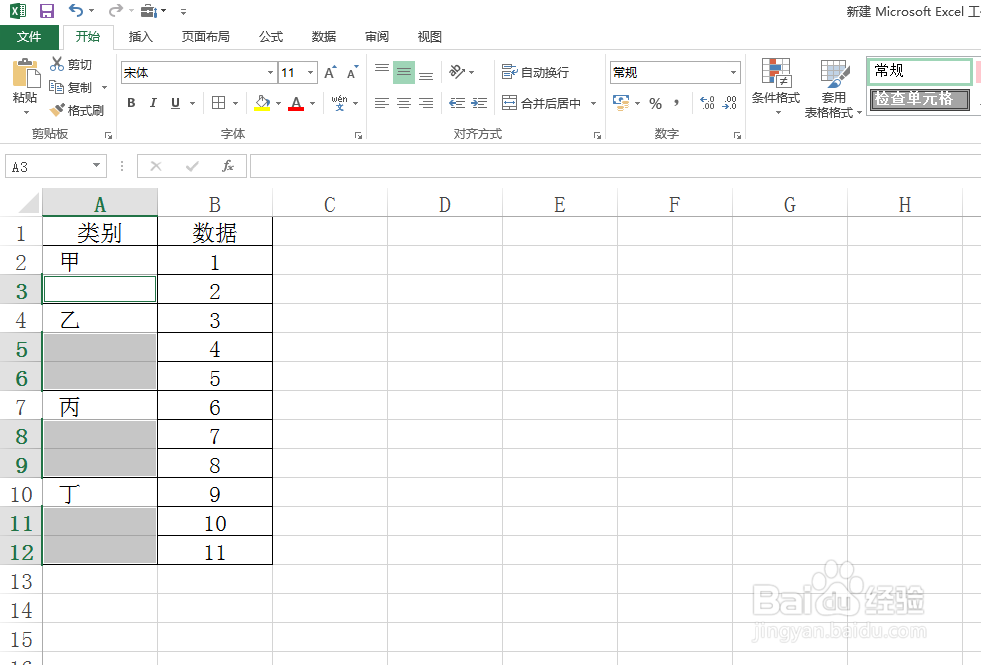
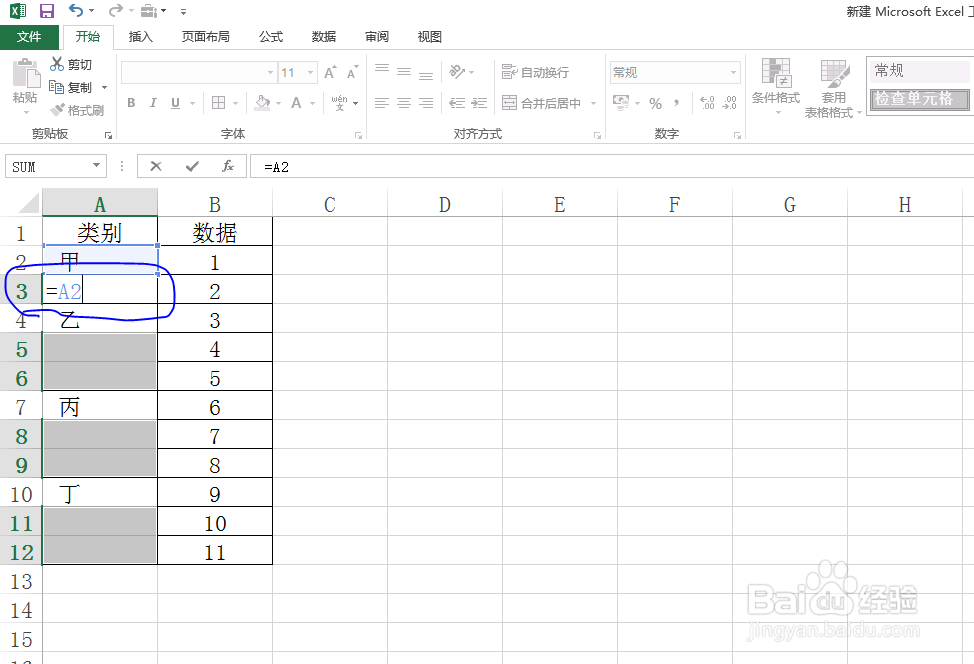
8、直接输入
=A2
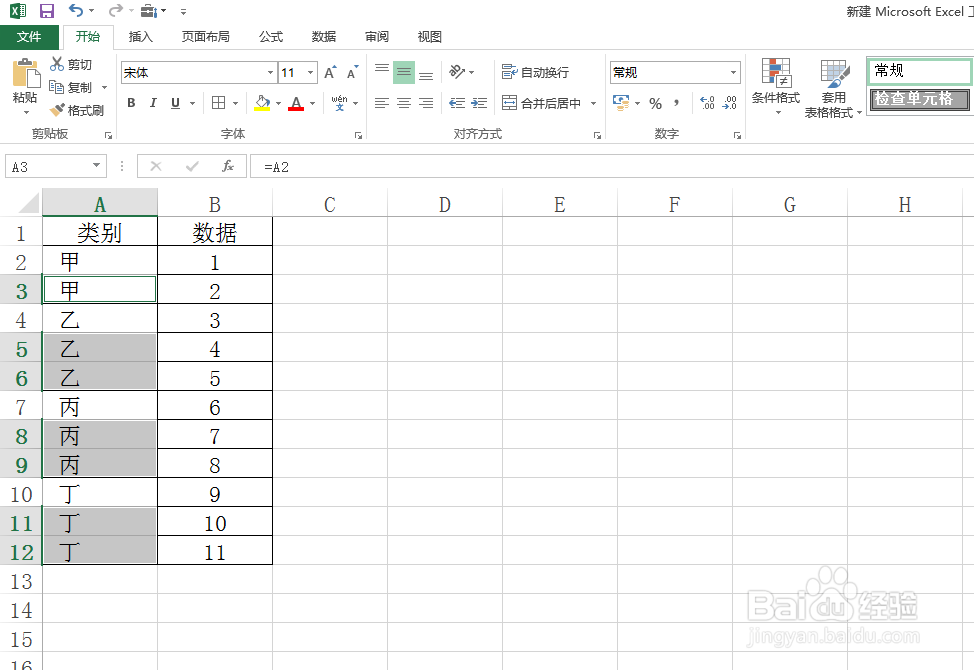
(因为本教程的首个合并单元格是A2单元格),然后按下组合键Ctrl+Enter键即可。
1、本教程以新建的Excel文档为例。
2、双击Excel应用程序图标即可打开该应用。
3、以下列带有合并单元格的数据为例。
4、首先选择整个表格,然后单击取消合并单元格按钮。
5、然后打开定位窗口,具体操作是按下快捷键F5(或Ctrl+G),然后选择定位条件命令。
6、在定位条件窗口,选择空值,然后点击确认保存设置。
7、此时会自动定位表格中所有空值位置。
8、直接输入
=A2
(因为本教程的首个合并单元格是A2单元格),然后按下组合键Ctrl+Enter键即可。