1、首先,在分类汇总完成后,复制分类汇总数据,并粘贴为值,如下图所示。
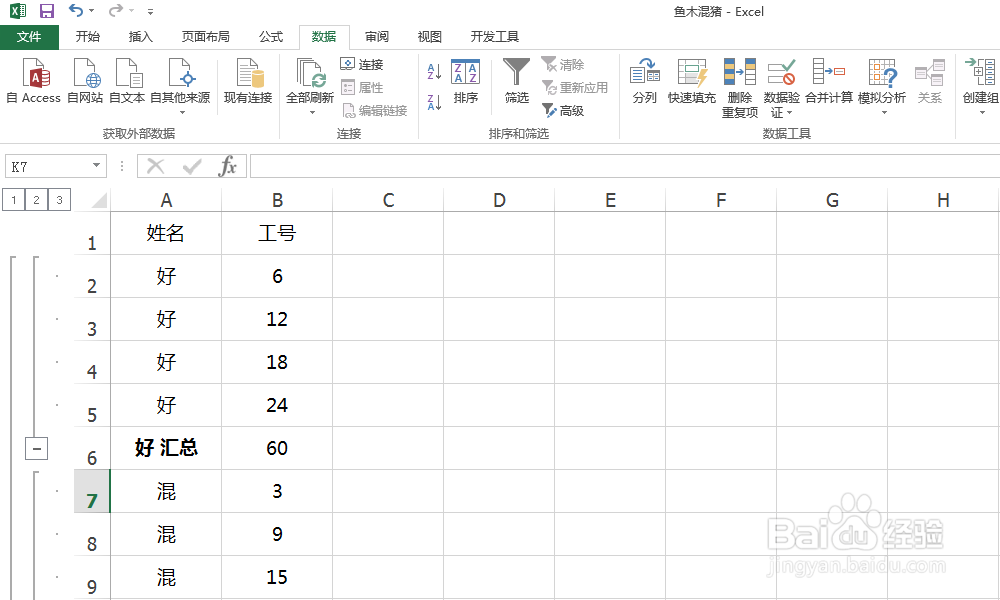
2、然后点击“数据”中的“筛选”,如下图所示。
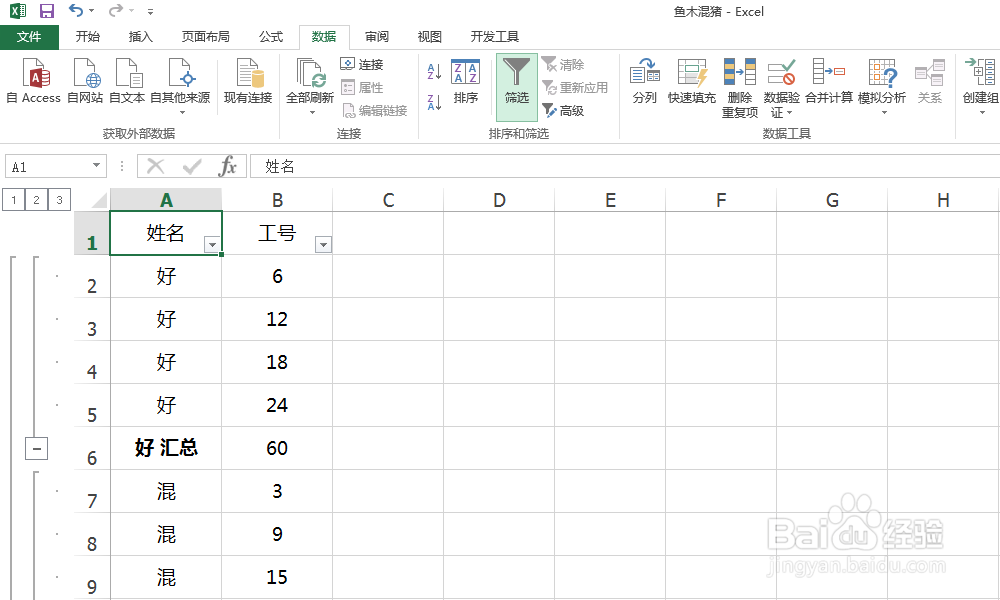
3、点击“文本筛选”,选择“包含”,如下图所示。
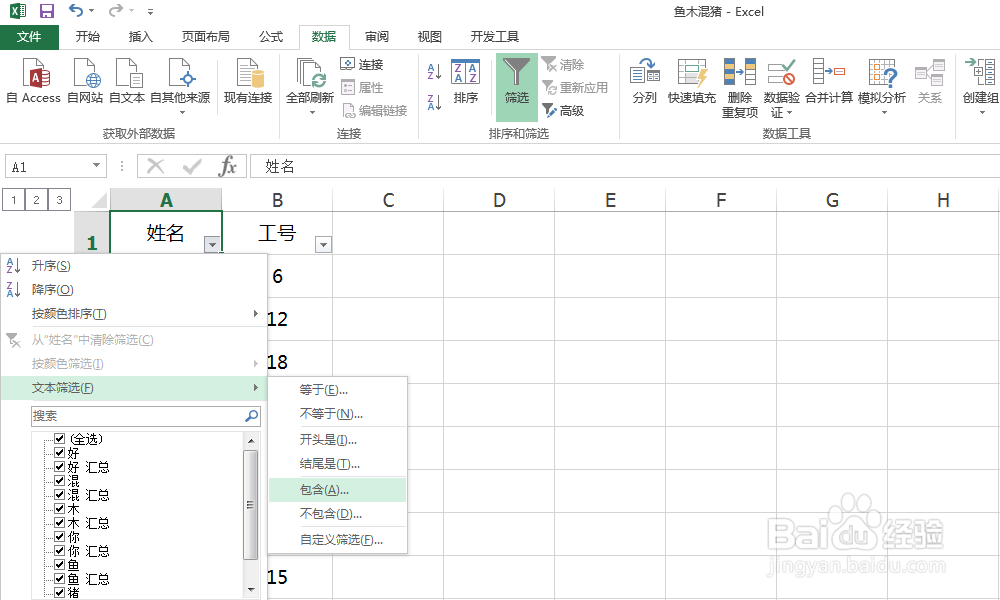
4、在“包含”后的文本框中输入“汇总”,如下图所示。
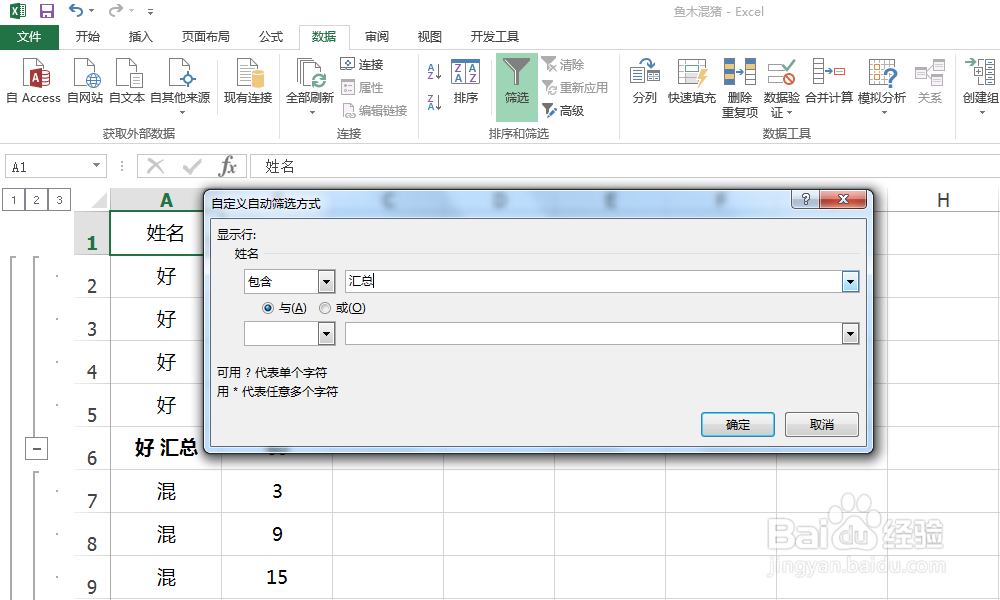
5、选择筛选后的数据,按下F5打开定位条件对话框,如下图所示。
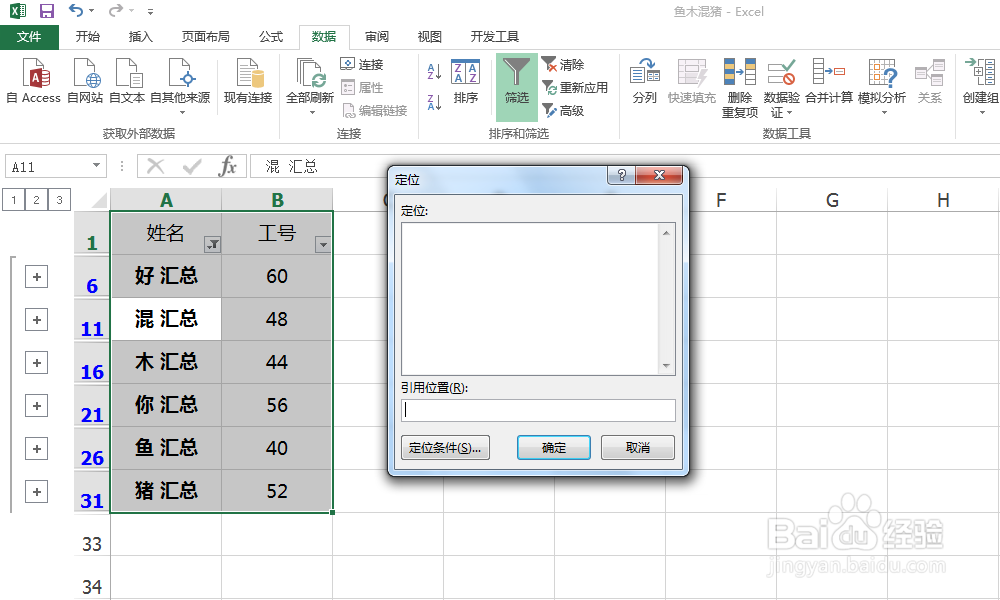
6、点击“定位条件”,选择“可见单元格”,如下图所示。
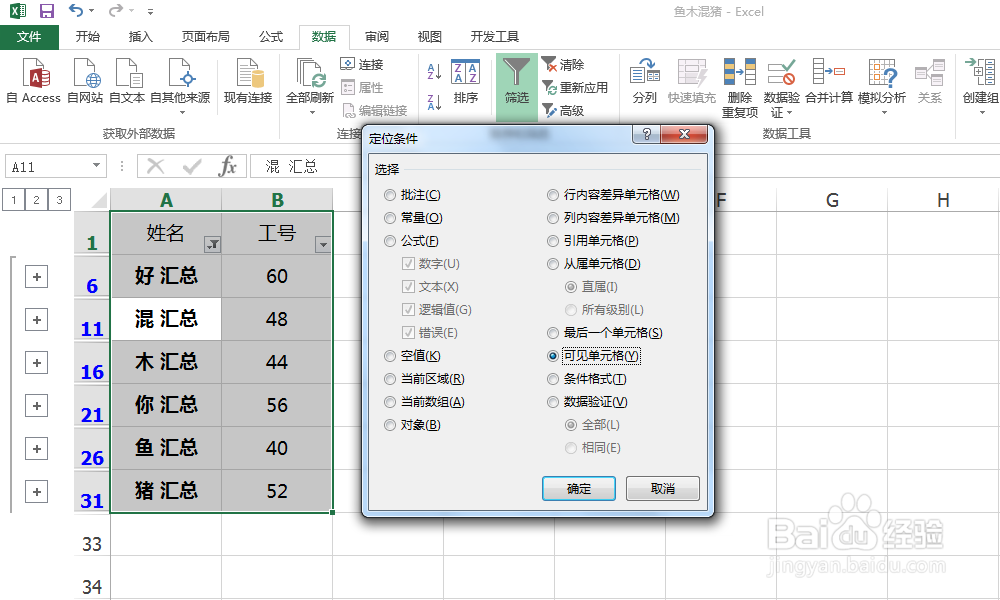
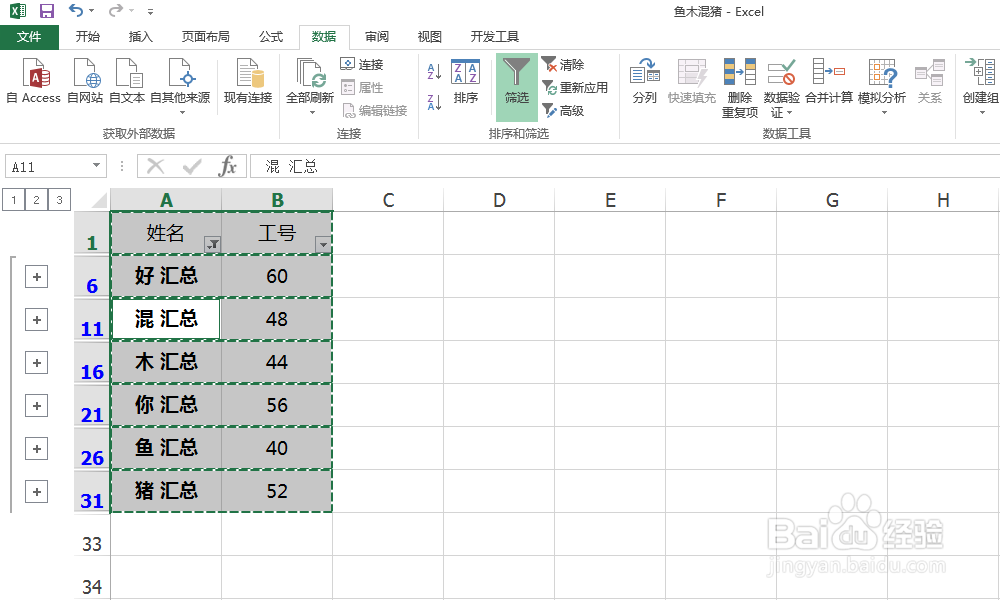
7、将选择的数据按下Ctrl+C复制,如下图所示。
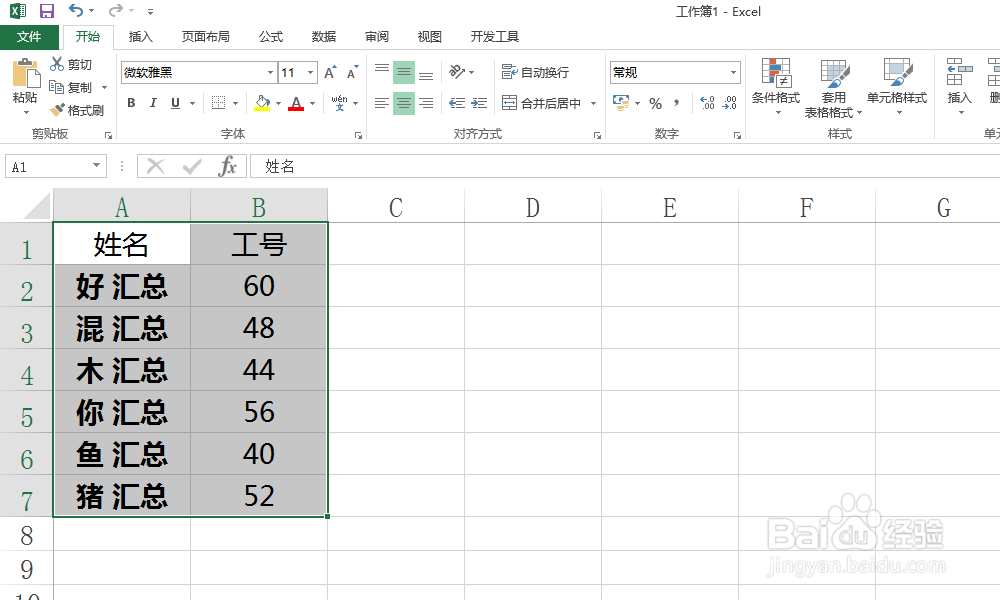
8、到一个新工作表中,按下Ctrl+V粘贴数据就提取了分类汇总后的数据,如下图所示。
1、1.在分类汇总完成后,复制分类汇总数据,并粘贴为值
2.点击“数据”中的“筛选”
3.点击“文本筛选”,选择“包含”
4.在“包含”后的文本框中输入“汇总”
5.选择筛选后的数据,按下F5打开定位条件对话框
6.点击“定位条件”,选择“可见单元格”
7.将选择的数据按下Ctrl+C复制
8.到一个新工作表中,按下Ctrl+V粘贴数据就提取了分类汇总后的数据